Chủ Nhật, 30 tháng 3, 2008
Làm chủ Yahoo Mash - phần II
Thứ Bảy, 29 tháng 3, 2008
Làm chủ Yahoo Mash - phần I
Thứ Sáu, 28 tháng 3, 2008
Chat tab trong yahoo messenger
Thứ Năm, 27 tháng 3, 2008
Lấy avatar của 1 tài khoản Y!M
Thứ Tư, 26 tháng 3, 2008
Sao lưu Driver thật đơn giản với DriverMax
Phần mềm vnTranslate dịch văn bản Anh, Pháp Đức qua tiếng việt
Chủ Nhật, 23 tháng 3, 2008
Bảo vệ vành đai
IPSec toàn tập phần 2
Thứ Năm, 20 tháng 3, 2008
Mẹo và thủ thuật bảo mật SSH nâng cao
Thứ Tư, 19 tháng 3, 2008
IDS trong bảo mật hệ thống mạng
Thứ Ba, 18 tháng 3, 2008
IPSEC toàn tập phần 1
Thứ Hai, 17 tháng 3, 2008
Bảo vệ thư mục dùng chung với IPSec
Bảo vệ máy tính với DeefFreeze
- Chương trình sẽ tự động xóa toàn bộ mọi thay đổi sau khi Restart máy
- Có đặt mật khẩu bảo vệ
- Cách hữu hiệu để bảo vệ ổ cứng
Hướng dẫn cài đặt:
Sau khi down về , bắt đầu cài đặt
- Chương trình sẽ hiện ra bảng thông báo , yêu cầu xác nhận đóng băng ổ nào (mặc định là sẽ đóng băng toàn bộ các ổ , muốn không đóng băng ổ nào thì bỏ dấu check ổ đó)
- Nhấp Next , chương trình đòi hỏi bạn có đồng ý với điều khoản của Faronics không. Chọn Ok và nhấp Install
- Chờ vài giây, sau đó hệ thống sẽ khởi động lại máy tính
- Sau khi khởi động xong , vào màn hình Desktop sẽ có cửa sổ nhỏ hiện ra yêu cầu đặt mật khẩu cho chương trình
- Đặt xong nhấp Ok --> Xong.
Lưu ý dành cho ai muốn giải băng
- Bạn phải giữ lại phần mềm DeefFreeze
- Tìm biểu tượng con gấu ở góc phải màn hình Desktop(gần đồng hồ)
- Giữ phím SHIFT và NHẤP ĐÚP vào hình con gấu đó
- Chọn hàng thứ 3 --> ok --> reset máy ---> giải băng
Muốn Unistall hoàn toàn DeefFreeze thì sau khi giải băng , mở chương trình DeefFreeze đã downlode về , chọn Unistall --> ok --> hệ thống tự reset ---> DeefFreeze bị Unistall hoàn toàn.

Chủ Nhật, 16 tháng 3, 2008
Thứ Bảy, 15 tháng 3, 2008
Bản cài đặt Yahoo Offline
Thông thường, khi cài đặt Y!M, bạn sẽ phải kết nối Internet để trong quá trình cài đặt, máy tính sẽ tải các file cần thiết từ server của Yahoo! về máy tính của bạn. Tuy nhiên, nếu trong trường hợp đường truyền của bạn chậm thì quá trình cài đặt sẽ tốn rất nhiều thời gian hoặc trong quá trình cài đặt mà đường kết nối bị đứt thì sẽ trở thành công cốc.
Do đó bạn có thể cài đặt Y!M mà không cần phải kết nối Internet và có thể cài đặt Y!M như các chương trình bình thường khác.

DOWNLOAD
Chat tab trong Yahoo Messenger
Y!M cũng có thể có tính năng tương tự, nghĩa là bạn có thể chat với nhiều người trên cùng 1 cửa sổ mà không cần phải mở quá nhiều cửa sổ, khiến cho bạn khó quản lí hơn. Để có thể chat tab trong Y!M, bạn thực hiện theo các bước sau.
- Đầu tiên, bạn click Start, chọn run, điền regedit vào hộp thoại và nhấn Enter.
- Tại cửa sổ Registry Editor, bạn tìm đến khóa: HKEY_CURRENT_USER / Software / Yahoo / Pager
- Tại đây, ở khung bên phải, bạn click chuột phải vào vùng trống, chọn New -> DWORD Value.
- Đặt tên cho giá trị mới tạo ra này là Tabbed IM, và khởi tạo giá trị cho nó là 1.
Bây giờ, bạn đóng cửa sổ Registry Editor, đăng nhập vào YM, nhấp chuột vào 2 nick name trong danh sách sẽ thấy cả 2 nick name đó sẽ cùng xuất hiện trong 1 cửa sổ nhưng dưới dạng các tab. Bây giờ, bạn không cần phải mở quá nhiều cửa sổ khi nói chuyện với nhiều người cùng một lúc bằng Y!M
Đăng nhập 1 lúc nhiều nick Yahoo trên cùng 1 máy
Bạn thực hiện theo các bước sau:
- Click Start, chọn run, điền regedit vào hộp thoại và nhấn Enter.
- Cửa sổ Registry Editor hiện ra. Bạn tìm đến khóa HKEY_CURRENT_USER / Software / Yahoo / Pager / Test
- Tại đây, click chột phải vào khóa Test, chọn New -> DWORD Value.
- Bạn đặt tên cho khóa DWORD vừa tạo ra là Plural. Sau đó, click đôi vào khóa vừa tạo ra và thiết lập giá trị cho Value Data là 1 và nhấn OK.
Đóng cửa Registry Editor. Bây giờ bạn có thể chạy 1 lúc nhiều chương trình Yahoo Messenger khác nhau và có thể đăng nhập các tài khoản Yahoo khác nhau trên những chương trình đó mà không cần phải đăng nhập thay phiên như trước đây.
Ghi Status Yahoo! Messenger bằng tiếng Việt
Tuy nhiên, trong trường hợp bạn đang sử dụng Y!M 8.1 trở xuống thì vẫn có thể ghi Status bằng tiếng Việt với sự trợ giúp của chương trình Yahoo! Messenger Status của tác giả Phạm Minh Tuấn.
Chương trình có dung lượng rất nhỏ (chỉ 10,87 KB) và không cần phải cài đặt. Sau khi download thành công, bạn chạy chương trình. Giao diện chính của chương trình sẽ được hiện ra với nội dung hoàn toàn bằng tiếng Việt. Nhiệm vụ của bạn bây giờ là điền nick mà bạn muốn tạo Status tiếng Việt tại khung “Nick của bạn”, gõ nội dung Status và chọn biểu tượng kèm theo (nếu muốn). Trong trường hợp bạn muốn sử dụng biểu tượng đang bận trên Status thì đánh dấu vào tùy chọn “Đang bận”. Cuối cùng, bạn nhấn nút “Thay đổi” để hiển thị nội dung Status lên nick bạn đã chọn.

Rút USB khỏi máy tính một cách an toàn
Ưu điểm :
- Không cần cài đặt.
- Hiển thị cửa sổ liệt kê các thiết bị USB kết nối với máy tính với cách trình bày rõ ràng. Muốn rút nhanh ổ USB nào, bạn chỉ cần bấm đôi chuột vào nó, hoặc đưa chuột đến vị trí của nó rồi nhấn Enter.
- Có thể rút an toàn những ổ USB mà chức năng của Safety Remove Hardware của Windows phải chịu thua.
Đây là giao diện cơ bản của chương trình

Kiện Toàn Bảo Mật Cho Apache - Phần 2
Thứ Sáu, 14 tháng 3, 2008
Mozilla phát hành bản thử nghiệm cuối cùng cho FireFox 3
Giao diện người dùng phân bố hợp lý, rõ ràng và hiện đại hơn. Các phím nhấn điều khiển duyệt web như Back, Stop, Forward, Reload được 3D hóa. Tuy nhiên, một điểm không hợp lý là Mozilla chuyển nút Home từ thanh điều khiển Navigation xuống thanh công cụ Bookmarks, vừa chiếm diện tích vốn đã nhỏ của thanh công cụ này và có thể bị ẩn luôn nút Home nếu người dùng chọn chế độ ẩn thanh công cụ Bookmarks.
Công cụ quản lý download được nâng cấp, dễ dàng chọn vị trí tải, người dùng có thể tìm kiếm các tập tin đã tải về máy. Việc tải tập tin từ internet về sẽ được bảo mật với công cụ quét virus cùng thanh hiển thị trạng thái quét ngay bên trong trình download manager.
Chức năng zoom mặc dù đã được cải tiến trong bản thử nghiệm trước nhưng vẫn tiếp tục được "tinh chế" thêm ở Beta 4. Người dùng có thể zoom lớn, zoom nhỏ một đoạn văn bản thay vì toàn trang web như trước. Những thiết lập của người dùng được lưu lại nên không cần phải tái thực hiện mỗi khi cần dùng đến chức năng zoom.
Mozilla tập trung cải thiện độ ổn định, giảm tải bộ nhớ khi sử dụng FireFox. Mozilla tuyên bố đã khắc phục được các vấn đề về bộ nhớ khi sử dụng FireFox 3 Beta 3, cụ thể là "cáo lửa" đã ngốn 1 lượng bộ nhớ đáng kể và giữ mức bộ nhớ ấy "làm của riêng" ngay cả sau khi người dùng không còn chạy nó. FireFox 3 Beta 4 sẽ "ngậm" và "nhả" bộ nhớ hợp lý hơn, giảm tình trạng phân mảnh bộ nhớ.
Một tính năng hữu dụng là tìm kiếm thông minh. Khi người dùng gõ một địa chỉ vào trong thanh Address Bar thì một danh sách xổ xuống của các website mà họ đã truy cập lẫn các website trong danh sách bookmark xuất hiện. Danh sách bao gồm URL, tên website và biểu tượng (favicon).
Chức năng bảo mật có lẽ được trau chuốt nhiều nhất với các khả năng đánh dấu chứng thực "website an toàn" qua Extended Validation (EV) SSL. Khả năng cảnh báo bảo mật khi người dùng truy cập vào những website được cho là có chứa virus, spyware, malware hay trojan là một chức năng hay. FireFox sẽ "báo" với trình anti-virus trên máy tính của bạn rằng nó đang tải tập tin về máy và chương trình anti-virus cần kiểm tra ngay. Các phần mở rộng (extension) cũ và không an toàn sẽ bị khóa.
Thử nghiệm phiên bản Beta 4 này, người dùng sẽ càng mong chờ bản FireFox 3 hoàn thiện phát hành để tăng cường khả năng duyệt web hơn nữa. Việc lướt web sẽ trở nên nhẹ nhàng, an toàn và thuận tiện hơn. Xem ra Microsoft cần cải tiến và bổ sung khá nhiều chức năng cho các phiên bản thử nghiệm Internet Explorer 8 tiếp theo để có thể bắt kịp FireFox 3.
DOWNLOAD
[Nguồn : www.tuoitre.com.vn]
Chuyển đổi XP thành Vista (HOT)
1. VistaLogin : thay đổi màn hình đăng nhập
2. Sidebar_V_2_3_by_Thoosje : tạo các Widgets (ứng dụng nhỏ) trên màn hình
3. RocketDock : thanh công cụ chứa các Shortcut rất đẹp
4. Themes Vista : đã giới thiệu ở bài Thay đổi theme XP thành Vista
1. VistaLogin
Sau khi down về chương trinh sẽ hiện ra bảng sau

Chọn dòng Windows Vista và chờ chút. Chương trình sẽ thay đổi màn hình Desktop , màn hình Logon và một số Icon
2. Sidebar_V_2_3_by_Thoosje
Down về giải nén và cài đặt như bình thường. Sau khi cài xong chương trình sẽ hiện một thanh dài bên góc phải màn hình. Nhấp vào dấu + trên đầu thanh để thêm các ứng dụng.
3. RocketDock
Down về rồi cứ Next để cho nó cài đặt, muốn thêm các Icon lên thì kéo chúng vào thanh đó.
4. Themes Vista
Vào đây xem lại nhá Thay đổi theme XP thành Vista
Kết quả đây
Màn hình Logon thay đổi
Desktop nhìn rất thoáng (thanh trên cùng là RocketDock , bên phải là SideBar)
Có gì thì cứ pm mình . Chúc Vui !!!
Thứ Ba, 11 tháng 3, 2008
Khóa WEP của mạng WiFi và cách bảo vệ
Đổi áo cho Yahoo Messenger

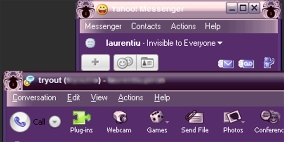
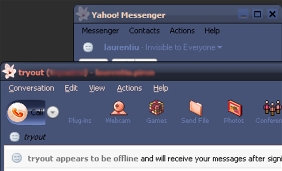

Chú Ý : Các bạn hãy Download về đường dẫn này C:\Program Files\Yahoo!\Shared\Graphics . Đây là file nén, nên down xong hãy tạo một folder rỗng (tên gì cũng được) rồi bỏ file nén vào đó và xả nén ra.
Muốn sử dụng skin thì vào Yahoo Messenger > Tab Messenger trên cùng > Change Skin > Chọn Skin > OK
Thứ Hai, 10 tháng 3, 2008
Kiện Toàn Bảo Mật Cho Apache Phần 1
Chủ Nhật, 9 tháng 3, 2008
An toàn hơn với Webserver Apache
Thêm một web chuyển đổi định dạng file
IE 8 Beta 1 đã có mặt
IE8 Beta 1 có các phiên bản riêng biệt dành cho Windows XP, Windows Vista, Windows Server 2003 và Windows Server 2008. Download tại ĐÂY
Thứ Bảy, 8 tháng 3, 2008
Ứng dụng tập tin htaccess trên máy chủ Apache
Chuyển đổi qua lại các định dạng file trực tuyến miễn phí
Thay vì phải sử dụng các chương trình chuyển đổi định dạng chuyên dùng, lo lắng phần mềm của mình đang sử dụng đã có bản quyền hay chưa, hoặc cảm thấy bất tiện khi phải luôn mang chúng theo để có thể sử dụng mọi lúc khi cần... thì nay bạn có thể sử dụng chức năng chuyển đổi qua lại giữa hàng trăm định dạng file khác nhau tại dịch vụ của trang web http://media-convert.com. Ấn tượng của trang web này là hoàn toàn miễn phí, giao diện trực quan dễ sử dụng không cần phải đăng ký. Đồng thời cung cấp việc chuyển đổi các định dạng với các dạng chuẩn rất phong phú được chia thành các nhóm chính bao gồm: Movie (*.mpg, avi, dat, wmv, mp4, mov, vob…..), Sound (*.mp3, wav, wma, ogg, asf….), Mobile (*.3gp, amr, acc, ac3….), Image (*.bmp, jpg, ico, gif, dxf,….), Office (*.doc, xls, ppt, mdb…), Text (*.txt, html, php, pdf, xhhtml,….), Flash (flv, swf..) cùng một số dạng chuẩn dành riêng cho các dòng máy điện thoại như Nokia, Samsung... Từ khung thoại How to convert a file? tại giao diện chính của trang web, bạn hãy nhấn vào tùy chọn URL nếu muốn thực hiện việc chuyển đổi trực tuyến từ các dạng file có trên Internet hoặc nhấn vào tùy chọn File rồi bấm vào nút Browse để chọn tập tin cần thực hiện việc chuyển đổi có trên máy của bạn (file chuyển đổi tối đa là 150MB). Nếu file được chọn có trong phần danh sách hỗ trợ của trang web, phần Input format của trang web sẽ hiển thị đúng dạng chuẩn mà tập tin bạn vừa chọn. Tại phần Output, bạn hãy chọn định dạng cần thực hiện việc xuất file hoặc có thể chọn các định dạng dựa trên khuôn mẫu của các hệ điều hành Windows, Linux và các dòng máy đa phương tiện như Ipod, Mobile... Tinh chỉnh các thông số về file xuất như chỉ lấy một đoạn trong file cần chuyển đổi (Split), chất lượng files (Audio/Video Quality), chia nhỏ file xuất để dễ chia sẻ trong môi trường Internet (Split file into)… Cuối cùng, bấm chọn vào tùy mục I accept the terms sau đó bấm vào nút OK để bắt đầu tiến hành việc chuyển đổi file trực tuyến. Khi việc chuyển đổi đã hoàn tất được 100%, bạn hãy chờ trong giây lát để trang web thực hiện việc upload file, sau đó sẽ đưa ra cho bạn một link “sống” để bạn có thể download file chuyển đổi thành công này về máy. Link này bạn có thể chia sẻ cho bạn bè mình để có thể download về máy khi cần, tuy nhiên link này chỉ tồn tại trong 7 ngày. |

Thứ Sáu, 7 tháng 3, 2008
Tự tạo Avatar theo phong cách của chính mình


Cerrtificate Authority (CA)
Playlist (1)
1. Love you and love me
2. 8 vạn 6 ngàn 400 lần nhớ em
3. Chấm dứt
4. Chàng Baby_Milo
5. Đếm thời gian
6. Dịu dàng đến từng phút giây
7. Em chỉ là bạn thân
8. Lucky
9. Một vòng trái đất
10.Ngọn đồi chong chóng
11.Ở phương đó hãy tha thứ cho anh
12.Pretty Boy
13.Romeo and Juliet
Tạm thời nhiêu đó thôi, mọi người nghe thử đi nhá !!! Nhớ chờ 1 chút cho chương trình load nha .
Foxit Reader 2 - Phần mềm đọc file PDF không cần cài đặt
Sử dụng Foxit Reader, bạn đã loại bỏ được một trong những điều phiền toái nhất khi mở file PDF: Chương trình khởi động chậm chạm. Giờ bạn có thêm nhiều thời gian hơn. Thật đáng sử dụng! |

Thứ Năm, 6 tháng 3, 2008
Những tính năng thú vị mới của Internet Explorer 8 Beta
Man in the middle attack
Thứ Tư, 5 tháng 3, 2008
Media: Đừng hỏi vì sao anh yêu em
Ca khúc: Đừng hỏi vi sao anh yêu em Lâm Chấn Huy Download Desigh by boyproDX. |