Login

Cùng nhau khám phá thế giới công nghệ thông tin

Go to Blogger edit html and find these sentences.Now replace these sentences with your own descriptions.

Sự kết hợp hoàn hảo

Go to Blogger edit html and find these sentences.Now replace these sentences with your own descriptions.

Enter để bước vào thế giới Công nghệ thông tin

Go to Blogger edit html and find these sentences.Now replace these sentences with your own descriptions.

Công nghệ thông tin có những biến đổi vượt bậc

Go to Blogger edit html and find these sentences.Now replace these sentences with your own descriptions.

Đột phá mang tính sáng tạo

Go to Blogger edit html and find these sentences.Now replace these sentences with your own descriptions.

Miễn phí bản quyền Avast! Internet Security 3 năm

Điều kiện: - Bạn phải có TK Avast. - Bạn của bạn phải cài Avast Free tải từ link share của bạn và giữ Avast được cài trên máy để tính lượt cài này cho TK của bạn. - Lượt cài được tính và hiển thị trong TK Avast của bạn sau vài giờ. - Máy của bạn của bạn phải kết nối Internet để chungs tôi biết bạn giới thiệu.
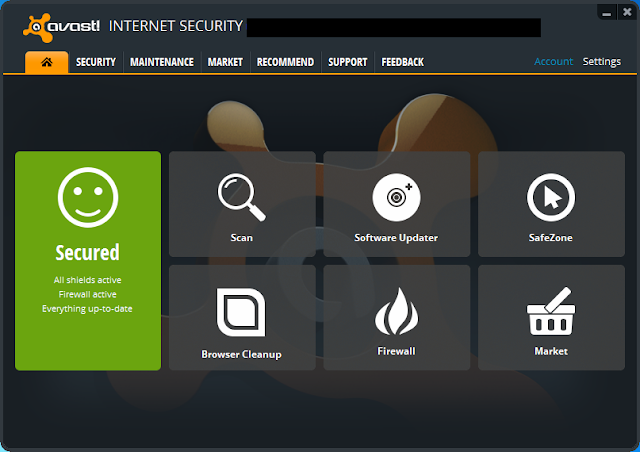
http://tinhocpc.blogspot.com/

Tải bản free ở đây để cài trên máy thật: http://www.avast.com/get/jB5ycYTu
Phần thưởng: 

- Nếu bạn có 7 người bạn cài và dùng Avast Free thì bạn sẽ có License Avast IS một năm cho một PC. 
- License tính từ ngày bạn tải License xuống đầu tiên từ TK Avast của bạn. 
- License được tăng thêm một năm khi bạn có 14 người bạn cài Avast, số lượt cài mà bạn vẫn sẽ được thưởng là 21 (tức từ 22 thì không tính nữa). 
- Khoảng thời gian tối đa mà bạn được dùng Avast IS là ba năm. 
- License được thưởng này không thể hoàn lại thành tiền. 
- Chúng tôi có quyền từ chối tặng License trong trường hợp TK của bạn có hành động khả nghi. 
Như vậy là: 

- Bạn của bạn cài và giữ Avast cài trên máy, và có thể mất vài tiếng để hiện số Friends tăng lên, máy bạn của bạn phải kết nối Internet.
- Khi bạn đuọc 7 Friends bạn có thể tải License về dùng, license tính từ ngày của lần tải đầu tiên. Khi bạn được 14 thì License được tăng thêm 1 năm, khi được 21 tăng thêm một năm nữa. 

- Số năm tối đa là 3.


1. Đăng ký tài khoản Avast tại đây: https://my.avast.com/

Nhớ check mail kích hoạt. 

2. Cài VirtualBox hoặc VMWare, rồi cài XP lên nó. XP này gọi là XP ảo. VirtualBox và VMWare là gì và cách Snapshot và Clone trong hai phần mềm này như thế nào thì bạn google. Dùng VirtulaBox cho dễ, nhẹ và không bị lỗi (VMWare tôi thấy hay lỗi lắm). Biết dùng VirtualBox hoặc VMWare thì mọi việc rất đơn giản. 

- Cài SMAC 2.7 hay một phần mềm change MAC address (MAC address là gì thì google). Lưu ý SMAC 2.7 chỉ change MAC trên XP, do vậy ta mới phải cài XP (có nhiều bạn hỏi cài Windows khác không được à mà). 
- Tải Ultrasurf bỏ vào XP ảo hay cài một phần mềm ẩn IP trên XP ảo. 
- Copy file avast_free_antivirus_setup_sbBceTV2.exe từ máy thật vào máy ảo. Cách đơn giản nhất là, ở máy thật tạo một folder và copy những thứ cần thiết vào đây, rồi share folder đó với permission là full control (bạn có thể google share trong mạng LAN). Trong máy ảo mở Run, gõ \\IP máy thật, ví dụ, \\192.168.1.5 mở lên, và copy file kia ra Desktop máy ảo. Cách khác là dùng UltraISO tạo file ISO, rồi mount nó vào máy ảo (google cách dùng VirtualBox, VMWare). 
- Copy link  http://www.avast.com/get/jB5ycYTu  mở trong máy ảo, Bookmark lại hoặc đặt làm trang chủ cho tiện. Link này xem bước 4. dưới đây. 

Xong xuôi hết thì Snapshot lại. 

Chú ý: Bạn có thể xem thêm chữ ký. Một số phần mềm bạn có thể tìm trong mấy topic Dropbox của tôi hoặc tìm trên mạng, rất dễ tìm. Ở đây tôi chỉ hướng dẫn, không cung cấp phần mềm. 

3. Trong tài khoản Avast của bạn, bạn nhấp Recommendations, rồi nhấp Link ở đó bạn copy một link có dạng: http://www.avast.com/get/jB5ycYTu

Mở nó trong máy ảo, tải về, cài Avast hoàn chỉnh trên máy ảo. 

- Bổ sung 30/11/2012: Bên trên là trước đây, bây giờ thì bạn nên tải full về máy, rồi cài bằng file tải về này. 

- Bổ sung 04/12/2012: Vẫn dùng cách tải lấy lệ được, không cần tải full. Hoặc chả tải lấy lệ cũng được, nhưng nên tải lấy lệ. 

4. Restore lại máy ảo về thời điểm Snapshot. Ai không biết dùng VirtualBox hay VMWare thì chịu khó Google. Nên dùng VirtualBox cho đơn giản hơn. 

- Bổ sung 30/11/2012: Trước đây là vậy, Restore ngay vẫn được. Nhưng hiện nay, bước 5 này bạn không làm ngay, mà phải để máy ảo online khoảng 3-4 h đồng hồ. Sau ba bốn tiếng, bạn check tài khoản Avast, nếu thấy có một Friend tăng lên thì lúc này có thể Restore máy, và tiếp tục làm bước 6 ( tức là lặp lại các bước đã làm bên trên). 

- Bổ sung 04/12/2012: Nếu không để máy ảo online, bạn có thể tắt máy ảo đi, nhưng không được nhấp ô Restore (với VirtualBox). Sau khoảng 2-4h, bạn mở lại máy ảo, chạy nhanh ẩn IP. Đợi một lúc vào tài khoản Avast xem đã lên Friends chưa. Lên rồi thì Restore lại máy ảo và cài lượt mới. 

6. Chạy SMAC, đổi MAC (đôi khi không đổi MAC cũng được - trước đây là vậy, nhưng giờ nên đổi). 

. Chạy Ultrasurf hay phần mềm fake IP, ẩn IP (phải có IP khác nhau cho chắc ăn, nhớ ẩn IP kẻo họ biết họ block hết IP Việt Nam). Sau đó mở link  http://www.avast.com/get/jB5ycYTu tải lấy lệ về (trước đây là thế, giờ thì nên tải hẳn về) và lặp lại cài đặt bằng file  http://www.avast.com/get/jB5ycYTu có sẵn ở bước 3. 

. Lại để máy ảo online hoặc tắt đi, 3-4h sau mở lại chạy ẩn IP nhanh, check tài khoản Avast xem lên Friend chưa. Như vậy là có Friend thứ hai. 

Cứ như vậy cài xong bạn lại Restore lại về thời điểm Snapshot, rồi đổi IP và tải Avast về lặp lại các bước. 

Sau khi làm được 7 lần như thế trên máy ảo thì bạn vào tài khoản Avast trên máy thật tải License về Insert vào Avast free mà bạn cài ở bước 1. 

7 lần = 1 năm
14 lần = 2 năm
21 lần = 3 năm.

Cách kiểm tra mật khẩu Yahoo, Gmail có bị lộ hay không

Thử ngay cách sau để biết mình có phải nạn nhân trong số hơn 400.000 tài khoản Yahoo bị lộ vừa qua.
D33DS-Yahoo-hacked.jpg
Yahoo xác nhận hôm 12/7 rằng Yahoo!Voices đã bị tấn công, với hơn 400.000 tên người dùng và mật khẩu bị đánh cắp từ máy chủ. Tuy nhiên, không chỉ có địa chỉ email Yahoo! mới bị ảnh hưởng: tài khoản Gmail, MSN, Hotmail, Comcast và tài khoản AOL cũng gặp nguy vì Yahoo!Voices cho phép người dùng đăng nhập bằng địa chỉ email không phải Yahoo.
Nhờ Sucuri Malware Labs – một công ty bảo mật, bạn có thể kiểm tra ngay bây giờ để xem tài khoản email của mình trên Yahoo!Voices có bị rò rỉ hay không.
yahoo.PNG
Bước 1: Nhấp chuột vào đây.
Bước 2: Gõ tên địa chỉ email sau đó chọn Check email.
Kết quả trả về sẽ cho bạn biết bạn có phải một trong số những nạn nhân của hacker không.
Thông tin tài khoản email rò rỉ xuất hiện trên mạng vào sớm hôm qua và do nhóm hacker có tên “D33ds” đăng tải. Bởi mật khẩu không được mã hóa, danh sách dài tên người dùng và mật khẩu đã bị đăng theo dạng văn bản trơn (plain text) cho tất cả mọi người xem.

Tin xấu cho người dùng Yahoo tới chỉ một ngày sau khi 420.000 thành viên của mạng xã hội Formspring bị rò rỉ, và vài tuần sau khi hàng triệu mật khẩu từ các trang web như LinkedIn, eHarmony và Last.fm bị lộ.
Trả lời với trang web TechCrunch, Yahoo cho biết đang vá các lỗ hổng dẫn tới vụ thất thoát dữ liệu, thay đổi mật khẩu của những người dùng Yahoo bị ảnh hưởng và thông báo tới các công ty mà tài khoản người dùng của họ có thể bị lộ kèm lời xin lỗi. Yahoo cũng vận động người dùng cập nhật mật khẩu thường xuyên.

Bảo vệ dữ liệu hiệu quả với File Secure Free

Khi cần bảo vệ dữ liệu quan trọng để tránh người khác tò mò nhưng không muốn chi quá nhiều cho việc này, bạn có thể dùng File Secure Free. Đây là công cụ miễn phí có giao diện đơn giản, khả năng bảo vệ dữ liệu hiệu quả.

Hiện có nhiều chương trình, tiện ích bảo vệ dữ liệu nhưng chúng thường chỉ cung cấp 1 hoặc 2 tính năng. Với File Secure Free, bạn có thể sử dụng cả 4 tính năng bảo vệ dữ liệu (4 trong 1) gồm: sao lưu, mã hóa, xóa vĩnh viễn và khóa thiết bị lưu trữ USB. Chương trình có giao diện trực quan, khả năng bảo vệ mạnh mẽ, sử dụng 5 công nghệ "băm" dữ liệu an toàn và mã hóa AES theo tiêu chuẩn quân đội.

Để sử dụng, bạn cần tải về và cài đặt vào máy tính tại đây.
Sao lưu
Bạn chọn mục File Backup, nhấn nút Add Folder để sao lưu thư mục, Add Files để sao lưu tập tin. Sau khi chọn dữ liệu cần sao lưu, bạn nhấn nút Select All để chọn tất cả dữ liệu trong danh sách. Nhấn nút Backup, chọn nơi lưu dữ liệu.

Sau khi chọn nơi lưu dữ liệu, File Secure Free yêu cầu bạn nhập mật khẩu bảo vệ tập tin sao lưu, nhấn OK.
Để khôi phục dữ liệu, bạn vào mục Recovery, ô Image Path nhấn nút Browse, chọn tập tin bạn đã sao lưu. Tại ôDestination Path, nhấn nút Browse để chọn nơi lưu dữ liệu khôi phục. Nhấn Recovery và nhập mật khẩu bảo vệ tập tin sao lưu để thực hiện tiến trình khôi phục dữ liệu.
Mã hóa
Bạn chọn mục File Encryptor, nhấn nút Add Folder để mã hóa thư mục, Add File để mã hóa tập tin. File Secure Free yêu cần bạn nhập mật khẩu bảo vệ dữ liệu mã hóa.

Để mã hóa, bạn chọn thư mục, tập tin trong danh sách chương trình, nhấn nút Encrypt. Để giải mã, bạn chọn thư mục, tập tin cần giải mã, nhập mật khẩu bảo vệ dữ liệu mã hóa, nhấn nút Decrypt.
Sau khi thực hiện mã hóa, bạn sẽ thấy kiểu tập tin đã mã hóa như hình dưới. Lưu ý: File Secure Free không mã hóa thư mục, chỉ mã hóa các tập tin trong thư mục đó.
Xóa vĩnh viễn
Chọn mục File Shredder, nhấn nút Add Folder để xóa thư mục, Add Files để xóa tập tin. File Secure Free cung cấp 5 tùy chọn kỹ thuật "băm" dữ liệu. Nhấn nút Shred để tiến hành xóa dữ liệu vĩnh viễn.

Trước khi thực hiện xóa dữ liệu vĩnh viễn, File Secure Free nhắc bạn dữ liệu đã xóa không thể khôi phục. Nếu chắc chắn, bạn hãy nhấn nút Yes.
Khóa thiết bị lưu trữ USB
File Secure Free cho phép bạn khóa thiết bị lưu trữ USB (USB disk) tránh người khác truy cập dữ liệu lưu bên trong. Để thực hiện, bạn gắn thiết bị lưu trữ USB vào máy tính, chương trình sẽ nhận ra thiết bị, nhấn nút Lockvà nhập mật khẩu bảo vệ.

File Secure Free sẽ thông báo thiết bị lưu trữ USB đã được bảo vệ, và bạn có thể rút thiết bị ra khỏi máy tính


Cách để tạo mật khẩu mạnh

Khi truy cập các dịch vụ trên Internet, bạn nên thực hiện các biện pháp an toàn để bảo vệ tài khoản tránh các rủi ro thất thoát thông tin, dữ liệu ngoài ý muốn.
Mật khẩu là “rào chắn” cơ bản nhằm ngăn chặn người khác đăng nhập trái phép vào tài khoản của bạn. Mật khẩu không thể bảo vệ an toàn nếu bạn dùng một mật khẩu cho nhiều tài khoản, đăng nhập tài khoản từ máy tính lạ, máy tính đang kết nối mạng bảo mật thấp, chẳng hạn mạng Wi-Fi tại nơi công cộng, quán cà-phê,… Thông thường, để đảm bảo an toàn khi truy cập, một số dịch vụ còn cung cấp thêm các cơ chế mã hóa, bảo vệ bổ sung như SSL (Secure Sockets Layer), xác thực 2 yếu tố, nghĩa là ngoài mật khẩu bạn cần thêm một bước xác thực nữa, có thể là mã gửi qua tin nhắn điện thoại, email…


Xác thực 2 yếu tố giúp truy cập dịch vụ trên Internet an toàn hơn.


Để tạo mật khẩu mạnh, khó đoán hay phá vỡ, bạn nên tuân thủ nguyên tắc:- Không dùng cùng mật khẩu cho nhiều dịch vụ.
- Hạn chế dùng tên quen thuộc, các ký tự đơn giản.
- Nên đặt mật khẩu gồm các ký tự kết hợp vừa chữ, số, ký tự đặc biệt, chữ hoa, thường và không quá ngắn, nên từ 8 ký tự trở lên. 
Thường mật khẩu 15 ký tự sẽ khó “phá vỡ” hơn nhiều lần so với mật khẩu 14 ký tự. Ngoài ra, nếu dịch vụ hỗ trợ các cơ chế xác thực, bảo vệ bổ sung, bạn nên chọn áp dụng.

Mẹo: đặt mật khẩu sao cho khi bạn nhập mật khẩu trông như “múa” trên bàn phím, phím Shift (nhập ký tự hoa) là một trong những chiêu tạo động tác giả, giúp thu hút hướng chú ý của người khác. Nếu muốn dùng những chuỗi quen thuộc, bạn nên đảo chữ, kết hợp thêm ký tự đặc biệt, chẳng hạn tên quen thuộc là pcworld20nam, bạn có thể đảo và kết hợp các ký tự khác mano2Dlr0Wcp, tuy nhiên lời khuyên vẫn là hạn chế dùng những chuỗi quen thuộc.

Để không phải ghi nhớ quá nhiều mật khẩu mạnh, bạn có thể dùng phần mềm, tiện ích quản lý mật khẩu như KeePass, Password Manager, Passwords Keeper. Paswword Safe là một trong các tiện ích quản lý mật khẩu hiệu quả, mã nguồn mở, cung cấp miễn phí, chạy trên hệ điều hành Windows, hỗ trợ mã hóa mạnh, tạo mật khẩu ngẫu nhiên theo các thiết lập bạn chọn, tạo mật khẩu theo nhóm. Kể từ lúc này, bạn chỉ cần nhớ mật khẩu đăng nhập vào tiện ích quản lý mật khẩu và mật khẩu đăng nhập vào máy tính.


Password Safe giúp việc ghi nhớ mật khẩu dễ dàng hơn.

Mật khẩu 16 kí tự cũng bị hacker 'xơi tái'


Mật khẩu 16 kí tự cũng bị hacker 'xơi tái'

Mật khẩu 16 kí tự cũng bị hacker 'xơi tái'

Thứ Năm, 30/05/2013, 06:00 AM (GMT+7)
Trong một thử nghiệm của trang web Ars Technica, 14.800 mật mã đã bị hack thành công, bao gồm cả những mật mã có độ dài 16 ký tự.
MỜI CÁC BẠN ĐÓN ĐỌC NHỮNG BÀI VIẾT CHỌN LỌC VỀ VI TÍNH VÀ INTERNET, THỦ THUẬT VÀO LÚC 7H30, 13H, VÀ 16H CÁC NGÀY TRONG TUẦN, TẠI 24H.COM.VN
web nói trên đã cung cấp cho một đội ngũ hacker khoảng 16.449 mật khẩu được mã hóa, và yêu cầu họ giải mã được càng nhiều mật khẩu càng tốt trong vòng một giờ đồng hồ. Trong khoảng thời gian này, Jens Steube, lập trình viên trưởng của phần mềm bẻ khóa oclHashcat-plus đã bẻ khóa được tới 13.486 mật khẩu, tương đương với 82% tổng số password được giao. Thậm chí, hacker này còn không cần dùng tới một mạng máy vi tính có sức mạnh khủng khiếp, mà chỉ cần một máy vi tính với 2 card đồ họa.
Mật khẩu 16 kí tự cũng bị hacker 'xơi tái', Công nghệ thông tin, mat khau manh, mat khau, bao mat, hacker pha mat khau, hacker, mat khau bi danh cap, tim lai mat khau bi danh cap, mat khau an toan, mat khau kho doan, cong nghe, cong nghe thong tin, tin cong nghe, bao, virus
Ngay cả thành viên "kém cỏi" nhất của đội hacker nói trên (biệt danh radix) cũng có khả năng bẻ khóa tới 62% số lượng password được giao trong vòng 1 giờ, và hacker này thậm chí còn vừa bẻ khóa password vừa trả lời phỏng vấn. Vậy, lý do gì dẫn tới việc các hacker này có thể làm việc hiệu quả tới vậy?
Với các mật khẩu ngắn, các hacker chỉ cần sử dụng biện pháp brute-force (tấn công vét cạn). Đây là một phương pháp trong đó máy vi tính thử nhập vào tất cả các chuỗi có thể xây dựng được từ các ký tự, ví dụ như từ aaaaa đến ZZZZZ. Với độ dài ngắn, số lượng chuỗi ký tự có thể tạo ra là không nhiều, do đó phương háp tấn công brute-force không tốn quá nhiều thời gian. Với các mật khẩu dài hơn, các hacker cần sử dụng các biện pháp tinh vi hơn.
Một thành viên trong đội hacker này, Jeremi Gosney, thêm một vài tham số vào các tấn công brute-force của mình. Anh ta cho máy vi tính của mình đoán các mật khẩu 7 – 8 ký tự, bao gồm toàn các chữ cái viết thường (không viết hoa). Gosney cũng sử dụng các cuộc tấn công kiểu Markov: phương pháp dựa vào các điểm giống nhau trong cấu trúc của mật khẩu (ví dụ như chữ hoa ở đầu, chữ thường ở giữa, các ký tự lạ và chữ số ở cuối cùng) để giảm thiểu số lần máy vi tính phải đoán mật khẩu.
Các hacker cũng sử dụng các cuộc tấn công dạng từ điển (dictionary attack). Tấn công dạng từ điển sẽ dò tìm mật khẩu yêu cầu từ một danh sách các từ ngữ có sẵn (gọi là một "wordlist"). Thực tế, "từ điển" ("wordlist") trong "tấn công từ điển" lớn hơn rất nhiều lần so với một cuốn từ điển thông thường. Các wordlist mà bạn có thể tìm thấy miễn phí ở trên mạng chứa hàng triệu từ ngữ từ nhiều ngôn ngữ khác nhau, và cả những mật khẩu thông thường như "password123".
Bất kể ai sở hữu một chiếc máy vi tính có sức mạnh tương đối và kết nối Internet đều có thể sử dụng các công cụ này – kể cả những kẻ dò mật khẩu kém cỏi nhất cũng có thể giải mã ra được khoảng 60% số mật khẩu được giao trong vòng vài giờ. Các chuyên gia dò tìm mật khẩu có thể tìm ra nhiều password hơn với tốc độ nhanh hơn. Rất nhiều mật khẩu có thể bị giải mã vì chúng đi theo những xu hướng phổ biến, do đó bạn có thể dựa vào các lời khuyên sau đây để tăng tính bảo mật cho mật khẩu của mình:
- Hãy sử dụng mật khẩu càng dài càng tốt. Mật khẩu càng dài thì càng khó bị bẻ khóa.
- Hãy sử dụng vài chữ cái viết hoa, nhất là ở phần giữa của mật khẩu. Các mật khẩu chỉ sử dụng các chữ cái viết thường và các chữ số dễ bị bẻ khóa hơn rất nhiều.
- Rất nhiều mật khẩu bắt đầu bằng chữ cái hoặc ký tự lạ và kết thúc bằng các con số. Hãy thay đổi cấu trúc này để tạo ra một mật khẩu có cấu trúc khó đoán.
Trong thời đại mà các công ty để lộ thông tin cá nhân của người dùng ngày càng nhiều, bao gồm cả những cái tên lớn như Twitter hay Sony, hãy nhớ rằng trách nhiệm bảo vệ tài khoản của bạn thuộc về bạn trước tiên.

Cách để tạo mật khẩu mạnh

Khi truy cập các dịch vụ trên Internet, bạn nên thực hiện các biện pháp an toàn để bảo vệ tài khoản tránh các rủi ro thất thoát thông tin, dữ liệu ngoài ý muốn.


Mật khẩu là “rào chắn” cơ bản nhằm ngăn chặn người khác đăng nhập trái phép vào tài khoản của bạn. Mật khẩu không thể bảo vệ an toàn nếu bạn dùng một mật khẩu cho nhiều tài khoản, đăng nhập tài khoản từ máy tính lạ, máy tính đang kết nối mạng bảo mật thấp, chẳng hạn mạng Wi-Fi tại nơi công cộng, quán cà-phê,… Thông thường, để đảm bảo an toàn khi truy cập, một số dịch vụ còn cung cấp thêm các cơ chế mã hóa, bảo vệ bổ sung như SSL (Secure Sockets Layer), xác thực 2 yếu tố, nghĩa là ngoài mật khẩu bạn cần thêm một bước xác thực nữa, có thể là mã gửi qua tin nhắn điện thoại, email…


Xác thực 2 yếu tố giúp truy cập dịch vụ trên Internet an toàn hơn.


Để tạo mật khẩu mạnh, khó đoán hay phá vỡ, bạn nên tuân thủ nguyên tắc:- Không dùng cùng mật khẩu cho nhiều dịch vụ.
- Hạn chế dùng tên quen thuộc, các ký tự đơn giản.
- Nên đặt mật khẩu gồm các ký tự kết hợp vừa chữ, số, ký tự đặc biệt, chữ hoa, thường và không quá ngắn, nên từ 8 ký tự trở lên. 
Thường mật khẩu 15 ký tự sẽ khó “phá vỡ” hơn nhiều lần so với mật khẩu 14 ký tự. Ngoài ra, nếu dịch vụ hỗ trợ các cơ chế xác thực, bảo vệ bổ sung, bạn nên chọn áp dụng.

Mẹo: đặt mật khẩu sao cho khi bạn nhập mật khẩu trông như “múa” trên bàn phím, phím Shift (nhập ký tự hoa) là một trong những chiêu tạo động tác giả, giúp thu hút hướng chú ý của người khác. Nếu muốn dùng những chuỗi quen thuộc, bạn nên đảo chữ, kết hợp thêm ký tự đặc biệt, chẳng hạn tên quen thuộc là pcworld20nam, bạn có thể đảo và kết hợp các ký tự khác mano2Dlr0Wcp, tuy nhiên lời khuyên vẫn là hạn chế dùng những chuỗi quen thuộc.

Để không phải ghi nhớ quá nhiều mật khẩu mạnh, bạn có thể dùng phần mềm, tiện ích quản lý mật khẩu như KeePass, Password Manager, Passwords Keeper. Paswword Safe là một trong các tiện ích quản lý mật khẩu hiệu quả, mã nguồn mở, cung cấp miễn phí, chạy trên hệ điều hành Windows, hỗ trợ mã hóa mạnh, tạo mật khẩu ngẫu nhiên theo các thiết lập bạn chọn, tạo mật khẩu theo nhóm. Kể từ lúc này, bạn chỉ cần nhớ mật khẩu đăng nhập vào tiện ích quản lý mật khẩu và mật khẩu đăng nhập vào máy tính.


Password Safe giúp việc ghi nhớ mật khẩu dễ dàng hơn.

Bảo vệ dữ liệu hiệu quả với File Secure Free

Khi cần bảo vệ dữ liệu quan trọng để tránh người khác tò mò nhưng không muốn chi quá nhiều cho việc này, bạn có thể dùng File Secure Free. Đây là công cụ miễn phí có giao diện đơn giản, khả năng bảo vệ dữ liệu hiệu quả.

Hiện có nhiều chương trình, tiện ích bảo vệ dữ liệu nhưng chúng thường chỉ cung cấp 1 hoặc 2 tính năng. Với File Secure Free, bạn có thể sử dụng cả 4 tính năng bảo vệ dữ liệu (4 trong 1) gồm: sao lưu, mã hóa, xóa vĩnh viễn và khóa thiết bị lưu trữ USB. Chương trình có giao diện trực quan, khả năng bảo vệ mạnh mẽ, sử dụng 5 công nghệ "băm" dữ liệu an toàn và mã hóa AES theo tiêu chuẩn quân đội.

Để sử dụng, bạn cần tải về và cài đặt vào máy tính tại đây.
Sao lưu
Bạn chọn mục File Backup, nhấn nút Add Folder để sao lưu thư mục, Add Files để sao lưu tập tin. Sau khi chọn dữ liệu cần sao lưu, bạn nhấn nút Select All để chọn tất cả dữ liệu trong danh sách. Nhấn nút Backup, chọn nơi lưu dữ liệu.

Sau khi chọn nơi lưu dữ liệu, File Secure Free yêu cầu bạn nhập mật khẩu bảo vệ tập tin sao lưu, nhấn OK.
Để khôi phục dữ liệu, bạn vào mục Recovery, ô Image Path nhấn nút Browse, chọn tập tin bạn đã sao lưu. Tại ôDestination Path, nhấn nút Browse để chọn nơi lưu dữ liệu khôi phục. Nhấn Recovery và nhập mật khẩu bảo vệ tập tin sao lưu để thực hiện tiến trình khôi phục dữ liệu.
Mã hóa
Bạn chọn mục File Encryptor, nhấn nút Add Folder để mã hóa thư mục, Add File để mã hóa tập tin. File Secure Free yêu cần bạn nhập mật khẩu bảo vệ dữ liệu mã hóa.

Để mã hóa, bạn chọn thư mục, tập tin trong danh sách chương trình, nhấn nút Encrypt. Để giải mã, bạn chọn thư mục, tập tin cần giải mã, nhập mật khẩu bảo vệ dữ liệu mã hóa, nhấn nút Decrypt.
Sau khi thực hiện mã hóa, bạn sẽ thấy kiểu tập tin đã mã hóa như hình dưới. Lưu ý: File Secure Free không mã hóa thư mục, chỉ mã hóa các tập tin trong thư mục đó.
Xóa vĩnh viễn
Chọn mục File Shredder, nhấn nút Add Folder để xóa thư mục, Add Files để xóa tập tin. File Secure Free cung cấp 5 tùy chọn kỹ thuật "băm" dữ liệu. Nhấn nút Shred để tiến hành xóa dữ liệu vĩnh viễn.

Trước khi thực hiện xóa dữ liệu vĩnh viễn, File Secure Free nhắc bạn dữ liệu đã xóa không thể khôi phục. Nếu chắc chắn, bạn hãy nhấn nút Yes.
Khóa thiết bị lưu trữ USB
File Secure Free cho phép bạn khóa thiết bị lưu trữ USB (USB disk) tránh người khác truy cập dữ liệu lưu bên trong. Để thực hiện, bạn gắn thiết bị lưu trữ USB vào máy tính, chương trình sẽ nhận ra thiết bị, nhấn nút Lockvà nhập mật khẩu bảo vệ.

File Secure Free sẽ thông báo thiết bị lưu trữ USB đã được bảo vệ, và bạn có thể rút thiết bị ra khỏi máy tính

Duyệt web mobile trên máy tính


Duyệt web mobile trên máy tính - Chỉ
qua vài thao tác đơn giản, bạn đã có thể trải nghiệm duyệt web dưới
dạng mobile ngay trên máy tính của mình, với yêu cầu là trang web bạn
truy cập có hỗ trợ chế độ lướt web dành riêng cho mobile.

Thay vì lướt web thông thường ở chế độ
máy tính với đầy đủ nội dung, bạn có thể chuyển đổi sang chế độ di động
để tiết kiệm thời gian lướt web, cũng là một

Cách kiểm tra mật khẩu Yahoo, Gmail có bị lộ hay không


Thử ngay cách sau để biết mình có phải nạn nhân trong số hơn 400.000 tài khoản Yahoo bị lộ vừa qua.
D33DS-Yahoo-hacked.jpg
Yahoo xác nhận hôm 12/7 rằng Yahoo!Voices đã bị tấn công, với hơn 400.000 tên người dùng và mật khẩu bị đánh cắp từ máy chủ. Tuy nhiên, không chỉ có địa chỉ email Yahoo! mới bị ảnh hưởng: tài khoản Gmail, MSN, Hotmail, Comcast và tài khoản AOL cũng gặp nguy vì Yahoo!Voices cho phép người dùng đăng nhập bằng địa chỉ email không phải Yahoo.
Nhờ Sucuri Malware Labs – một công ty bảo mật, bạn có thể kiểm tra ngay bây giờ để xem tài khoản email của mình trên Yahoo!Voices có bị rò rỉ hay không.
yahoo.PNG
Bước 1: Nhấp chuột vào đây.
Bước 2: Gõ tên địa chỉ email sau đó chọn Check email.
Kết quả trả về sẽ cho bạn biết bạn có phải một trong số những nạn nhân của hacker không.
Thông tin tài khoản email rò rỉ xuất hiện trên mạng vào sớm hôm qua và do nhóm hacker có tên “D33ds” đăng tải. Bởi mật khẩu không được mã hóa, danh sách dài tên người dùng và mật khẩu đã bị đăng theo dạng văn bản trơn (plain text) cho tất cả mọi người xem.
Tin xấu cho người dùng Yahoo tới chỉ một ngày sau khi 420.000 thành viên của mạng xã hội Formspring bị rò rỉ, và vài tuần sau khi hàng triệu mật khẩu từ các trang web như LinkedIn, eHarmony và Last.fm bị lộ.
Trả lời với trang web TechCrunch, Yahoo cho biết đang vá các lỗ hổng dẫn tới vụ thất thoát dữ liệu, thay đổi mật khẩu của những người dùng Yahoo bị ảnh hưởng và thông báo tới các công ty mà tài khoản người dùng của họ có thể bị lộ kèm lời xin lỗi. Yahoo cũng vận động người dùng cập nhật mật khẩu thường xuyên.

6 trình duyệt tuyệt vời cho thiết bị chạy Androida

Trình duyệt mặc định trên Android có tên “Internet” là một trình duyệt vô cùng đơn giản được kèm theo Android OS. Trong khi đó, có những trình duyệt từ nhà cung cấp thứ ba sở hữu giao diện mạnh mẽ hơn, cấu hình tuyệt vời hơn và được cập nhật thường xuyên hơn.
 
FirefoxNếu bạn sử dụng trình duyệt Firefox trên PC, bạn sẽ muốn thấy Firefox trên thiết bị Android. Tính năng Firefox Sync cho phép

Phần mềm và ứng dụng di động miễn phí mới nhất

FireFox 11, VLC 2.0.1 hàng loạt phần mềm bảo mật mới và hoàn toàn miễn phí đã có mặt. Ngoài ra, từ số này trở đi, Nhịp Sống Số đã bổ sung nhóm ứng dụng di động (mobile app) cho người dùng smartphone và tablet.

Ứng dụng di động (App)

* Android: Sau hai năm có mặt trên nền tảng iOS, ứng dụng quản lý dự án LiquidPlanner mới có phiên bản đầu tiên dành cho người dùng Android. Đây

BlueStacks mang ứng dụng Android lên Windows 8

Tại triển lãm Consumer Electronics Show (CES) 2012 diễn ra từ ngày 10 đến 13-1 tại Las Vegas, BlueStacks hé lộ một phiên bản thử nghiệm của công cụ cùng tên cho phép chạy đủ loại ứng dụng vốn dành cho hệ điều hành di động Android của Google trên nền tảng… Windows 8.


BlueStack là công cụ giúp mang ứng dụng Android lên thế giới của Windows 8 - Ảnh minh họa: Internet

Trải nghiệm ứng dụng Android trên Windows

BlueStack đã phát hành phiên bản thử nghiệm miễn phí tạo lập môi trường ảo, cho phép chạy các ứng dụng Android trên Windows, người dùng có thể "thưởng thức" hàng trăm ngàn ứng dụng Android trên laptop hay desktop.


Giái trí với phiên bản Angry Birds Space mới nhất vừa ra mắt cho Android trên Windows

Video clip chơi game "Những chú chim giận dữ" (Angry

Chạy ứng dụng và game Android trên PC

Các ứng dụng dành cho hệ điều hành Android giờ đây đã có thể chạy trên Windows nhờ sự "se duyên" của phần mềm BlueStacks App Player.


Giao diện Gadget BlueStacks App Player trên Windows 7 với các app dành cho Android được cài đặt sẵn 

Bất kỳ PC hay laptop nào đang dùng hệ điều hành Windows đều có thể tải BlueStacks App Player (BAP) bản thử nghiệm tại đây (dung lượng 116MB) và cài đặt.

Hướng dẫn cài đặt Android 4 trên Windows PC

Bài viết này sẽ hướng dẫn người dùng cài đặt và sử dụng Android 4 (Ice Cream Sandwich) trên Windows PC của họ bằng các phần mềm miễn phí.
 
1. Trước hết, người sử dụng cần download hai chương trình cài đặt. Đầu tiên là 7-Zip. Việc cài đặt rất dễ dàng bằng cách nhấn Next một vài lần. Sau khi đã cài 7-Zip, download VirtualBox và image file của Android 4 cho VirtualBox. Khi các file đã được

Cách vào Facebook bầng DCOM 3G Viettel

Cách vào facebook bằng Dcom 3G Viettel

Hiện nay cach vao facebook bằng thay đổi DNS mặc định không còn hữu dụng khi dùng mạng 3g viettel nữa.  Sau đây chúng tôi xin giới thiệu các bạn cách cài đặt Usb 3G Viettel \ Dom 3g Viettel  cũng như hướng dẫn Cách vào facebook bằng USB 3G Viettel nhanh chóng và thuận tiện nhất cho người dùng Dcom 3G Viettel.
2-vao-facebook-Dcom


Cài đặt Usb 3G Viettel \ Dom 3g Viettel vào Facebook

1. Cắm usb 3g  vào máy vi tính
2. Chờ máy tính nhận usb  3g
3. Next để máy tính tự cài
4. Sau khi cài xong chờ khoảng 30s để máy tính nhận hết driver của usb 3g
5. Máy tính sẽ tự bật lên bảng giao diện kết nối của usb 3g . Quý khách chỉ cần click vào nút connect là có thể truy cập internet

Cách vào facebook bằng USB 3G Viettel


- Mở chương trình D-COM 3G lên (không được kết nối )
- Vào Cài đặt->Thêm-> File cấu hình: facebook ; số quay: *99# ; sử dụng đỉa chị APN sau: e-connect
- Chuyển qua tab Chi tiết: Sử dụng địa chỉ DNS sever sau:
+ Địa chỉ DNS chọn mạng: 8.8.8.8
+ DNS tiếp theo: 8.8.4.4
->lưu->áp dụng->thoát->kết nối.

Chúng tôi hi vọng với cách vào facebook sử dụng DNS của google sẽ giúp các bạn truy cập được facebook một cách hiệu quả hơn, nhanh hơn

Ngoài ra bạn có thể tham khảo thêm cach vao facebook bang file host và các cách vào facebook khác để vào facebook hiệu quả


Chúc bạn thành công!

Hướng dẫn cách sử dụng USB 3G


DCOM 3G Viettel, Mobifone 3G, Vinaphone  3G…
Do có quá nhiều loại USB 3G, nên mình chỉ hướng dẫn chung chung để cài đặt :
Tất cả các loại USB đều tích hợp Driver có sãn vào trong USB , nên không cần CD kèm theo , chỉ cần cài đặt chương trình lần đầu .
a- Nếu có chương trình Virus , thì nên tắt trước khi cài đặt ( Sau này sử dụng thì không cần nữa ) .
b – Chạy file Autorun có sẵn trong USB ( Rất nhiều chương trinh virus cho đây là virus ) .
Chờ đợi đến khi Finish thế là xong .
Driver :
Có 1 số loại USB không chạy được trên window 64bit , đầu tiên là bạn có thể vào xem trong thư mục của USB đã cắm vào . Hoặc vào trong C:Program Files Thư mục của chương trình ( 1 loại chương trình là 1 tên ) .
Nếu không thấy có file dạng như 64bit … thì xem như USB không hộ trợ 64 bit , khi mua nên hỏi kỹ chỗ bán . Nhiều loại hỗ trợ hỗ trợ MAC , nhiều loại không
c – Bật chương trình . Mỗi loại USB có 1 chương trình điều khiển khác nhau .
Nhưng chung quy chỉ bao gồm
New Connection ( tạo cấu hình kết nối ) Cấu hình kết nối mỗi mạng , mỗi khác nhau , thông số được liệt kể bên dưới :
USB 3G

1. Giới thiệu về sản phẩm USB 3G

a. Hình ảnh về sản phẩm USB 3G
USB 3G
  • 1 = Khay lắp SIM
  • 2 = Khe lắp thẻ nhớ
  • 3 = Cổng giao tiếp USB
  • 4 = Nắp bảo vệ cổng giao tiếp USB
  • 5 = Đèn tính hiệu
b. Hướng dẫn cách lắp SIM vào USB 3G
  • Sử dụng ngón tay lấy khay đựng SIM ra khỏi thiết bị
  • Lắp SIM đúng chiều như hướng dẫn trên khay SIM
  • Lắp khay đựng SIM vào
USB 3G
c. Hướng dẫn cách lắp Thẻ nhớ vào USB 3G
  • Mở nắp bảo vệ khay cắm thẻ nhớ
  • Cắm thẻ nhớ vào khay cắm (nếu cắm ngược chiều thẻ nhớ sẽ không vào được)
USB 3G

2. Hướng dẫn cài đăt USB 3G

Cài đặt các thiết bị 3G nói chung và Go-850 nói riêng về cơ bản là rất dễ. Các bạn chỉ cần nhớ 1 công thức như sau: next… next… next… Finish
Dưới đây là hướng dẫn cách cài đặt phần mềm Go-850 bằng hình ảnh
USB 3G
USB 3GUSB 3GUSB 3GUSB 3GUSB 3G
Điều cần lưu ý khi sử dụng USB Go-850
Các phần mềm quản lý USB 3G rất hay xung đột với nhau hoặc xung đột với các phần mềm được cài sẵn trên máy. Nếu bạn nào gặp trường hợp khi cắm USB 3G vào máy mà không thấy nhận sóng như hình dưới
USB 3G
Các bạn chỉ cần thoát khỏi phần mềm quản lý USB 3G, tắt các phần mềm diệt Virus đang chạy (VD: KAV, KIS, BKAV…) sau đó mở Windows Explorer ra và Install lại là OK

3. Hướng dẫn kết nối internet với 3G GO-850

Sau khi tiến hành cài đặt và chạy phần mềm, phần mềm quản lý 3G của Go-850 sẽ có giao diện như hình dưới:
USB 3G
Phần mềm quản lý đã thiết lập sẵn 3 mạng của Việt Nam là MobiFone, VinaPhone, Viettel. Nếu dùng SIM của 1 trong 3 mạng trên để vào 3G các bạn chỉ cần chọn 1 trong 3 mạng trên sau đó tiến hành Connect
USB 3G
Nếu sử dụng SIM vào 3G không phải là 1 trong 3 mạng đã được thiết lập sẵn thì bạn có thể thiết lập thêm
VD: Các bạn sử dụng SIM DCOM để vào mạng trong khi phần mềm chưa thiết lập sẵn cho SIM DCOM. Các bạn làm theo hướng dẫn dưới
a. Click vào Show detail
USB 3G
b. Chọn Add
USB 3G
c. Khai báo:
USB 3G
  • Config Filename: Dcom
  • Dial Number: *99***1#
  • APN: e-connect
Chọn OK để hoàn tất thiết lập
d. Chọn mạng vừa tạo và Connect

 
blogcongnghe © 2012 | Thiết kế bởi Tâm Nguyên