Login

Cùng nhau khám phá thế giới công nghệ thông tin

Go to Blogger edit html and find these sentences.Now replace these sentences with your own descriptions.

Sự kết hợp hoàn hảo

Go to Blogger edit html and find these sentences.Now replace these sentences with your own descriptions.

Enter để bước vào thế giới Công nghệ thông tin

Go to Blogger edit html and find these sentences.Now replace these sentences with your own descriptions.

Công nghệ thông tin có những biến đổi vượt bậc

Go to Blogger edit html and find these sentences.Now replace these sentences with your own descriptions.

Đột phá mang tính sáng tạo

Go to Blogger edit html and find these sentences.Now replace these sentences with your own descriptions.

Những phím tắt “vô giá” trong Excel

Đôi lúc chuột máy tính của bạn gặp những vấn đề không mong muốn khi làm việc với Excel và việc “quẳng” nó đi nhiều khi lại là biện pháp hay nhất. Nếu gặp trường hợp như thế thì những phím tắt  “vô giá” dưới đây thật sự cần thiết cho bạn.


Phím tắtÝ nghĩa
ESCBỏ qua dữ liệu đang thay đổi
F4 hay Ctrl+YLặp lại thao tác vừa làm
Alt + EnterBắt đầu dòng mới trong ô
Ctrl + DeleteXoá tất cả chữ trong một dòng
Ctrl + DChép dữ liệu từ ô trên xuống ô dưới
Ctrl + RChép dữ liệu từ bên trái qua phải
Shift + EnterGhi dữ liệu vào ô và di chuyển lên trên trong vùng chọn
TabGhi dữ liệu vào ô vào di chuyển qua phải vùng chọn
Shift + TabGhi dữ liệu vào ô vào di chuyển qua trái vùng chọn
=Bắt đầu một công thức
F2Hiệu chỉnh dữ liệu trong ô
Ctrl + F3Đặt tên cho vùng chọn
F3Dán một tên đã đặt trong công thức
F9Cập nhật tính toán các Sheet trong Workbook đang mở
Shift + F9Cập nhật tính toán trong sheet hiện hành
Alt + =Chèn công thức AutoSum
Ctrl + ;Cập nhật ngày tháng
Ctrl + Shift + :Nhập thời gian
Ctrl+KChèn một Hyperlink
Ctrl + Shift + ”Chép giá trị của ô phía trên vào vị trí con trỏ của ô hiện hành
Ctrl  + ’Chép giá trị của ô phía trên vào vị trí con trỏ của ô hiện hành
Ctrl + AHiển thị Formula Palette sau khi nhấp một tên hàm vào công thức
Ctrl + Shift + AChèn dấu ( ) và các đối số của hàm sau khi nhập tên hàm vào công thức
Ctrl+1Hiển thị lệnh Cell trong menu Format
Ctrl + Shift + ~Định dạng số kiểu General
Ctrl + Shift + $Định dạng số kiểu Curency với hai chữ số thập phân
Ctrl + Shift + %Định dạng số kiểu Percentage (không có chữ số thập phân)
Ctrl + Shift + ^Định dạng số kiểu Exponential với hai chữ số thập phân
Ctrl + Shift + #Định dạng kiểu Data cho ngày, tháng, năm
Ctrl + Shift + ?Định dạng kiểu Numer với hai chữ số thập phân
Ctrl + Shift + &Thêm đường viền ngoài
Ctrl + Shift +  -Bỏ đường viền
Ctrl + BBật tắt chế độ đậm, không đậm
Ctrl + IBật tắt chế độ nghiêng, không nghiêng
Ctrl + UBật tắt chế độ gạch dưới
Ctrl + 5Bật tắt chế độ gạch giữa không gạch giữa
Ctrl + 9Ẩn dòng
Ctrl + Shift + (Hiển thị dòng ẩn

Cách sử dụng PowerPoint hiệu quả nhất

Phần mềm tạo trình chiếu rất phổ biến Microsoft đã được sử dụng và “lạm dụng” bởi rất nhiều người, từ học sinh cấp 1 cho tới các nhà khoa học. PowerPoint đã được tạo ra từ rất lâu và cùng với đó là những bài hướng dẫn để giúp mọi người học và sử dụng phần mềm này.

Khách hàng của bạn ở bất kì nơi đâu và có thể ngồi một chỗ và xem các bản trình chiếu về sản phẩm rất nhàm chán. Hãy giúp cho người xem có được sự thoải mái và thực hiện theo những hướng dẫn đơn giản dưới đây để giúp cho bài trình chiếu của mình “có hồn hơn”.
Hướng dẫn sử dụng PowerPoint hiệu quả

Thu hút khán giả và “ghi điểm”

Bài thuyết trình của bạn đã hết và mọi người đứng dậy rời khỏi phòng. Bạn muốn họ nghĩ gì? Hãy nhớ rằng bạn là người nói đầu tiên và cũng là người kết thúc buổi thuyết trình.
Hãy nhớ rằng bạn đang là người dẫn dắt chứ không phải là các slide. Hãy xem tất cả các phần có ở mỗi slide như một đồ thị – giống như chữ và ảnh. Tránh không sử dụng những câu đầy đủ, hãy dùng những từ đơn và cụm từ ngắn để thể hiện ý tưởng và trình bày chúng qua các gạch đầu dòng hay các bullet-point.

Cấu trúc slice cơ bản

Hãy nhớ sự tương phản: tối trên sáng; sáng trên tối. Hãy sử dụng 2 hoặc 3 kiểu và kích cỡ font chữ và chúng không được quá bé khiến người xem ở phía xa khó đọc. Bên cạnh đó, bạn cũng không nên sử dụng chữ in nghiêng, gạch chân hay chữ nhấp nháy. Bạn cũng nên sử dụng ít bóng đổ và các hiệu ứng văn bản khác.
Hãy tạo một cách an toàn bằng cách nhúng tất cả mọi thứ trong bài trình chiếu của mình: font chữ, hình ảnh và các mẫu đồ thị khác. Điều này sẽ khiến tăng kích cỡ của file trình chiếu nhưng chúng ta cũng không phải lo lắng vì có rất nhiều phần mềm và giải pháp có thể giải quyết được vấn đề này.
Ngoài ra, hãy giữ cho các biểu đồ đơn giản. Nếu một bảng hoặc đồ thị có quá nhiều mục, hãy chia nhỏ nó ra hoặc nghĩ tới một giải pháp khác là in chúng ra rồi phân phát cho mọi người theo dạng tờ rơi hoặc đăng lên trên mạng.
Thời gian là một yếu tố rất quan trọng – hãy giữ một tốc độ nhanh, nhưng không phải là quá nhanh khi trình chiếu slide. Chìa khóa để duy trì một tốc độ phù hợp là thực hành, thực hành và thực hành. Bạn nên tránh gây mệt mỏi cho người xem bằng cách giữ khoảng 2 hoặc 3 slide mỗi phút.
Một ngoại lệ đáng chú ý đối với hướng dẫn này cũng là một trong những thói quen tạo trình chiếu PowerPoint chúng tôi từng thấy: Các slide chỉ có một từ duy nhất, kết hợp với giọng nói của người trình bày có thể tạo được thành công lớn. Hiệu ứng giống như thôi miên. Bạn đã bao giờ thấy những trường hợp như vậy xảy ra chưa?

Sử dụng video và ảnh để làm nổi bật thông điệp muốn gửi

Một trong những châm ngôn của người trình chiếu thâm niên là biểu diễn, không nói. Các bức ảnh – cho dù là ảnh tĩnh hay động – sẽ gây được sự chú ý của người xem và có thể gây ảnh hưởng tới bất kỳ bài trình chiếu nào. Tuy nhiên, hãy cẩn thận bởi chúng cũng có thể gây sao nhãng, chuyển hướng sự chú ý của mọi người khỏi những điểm cần thiết mà bạn đang cố gắng nhấn.
PowerPoint 2010 thêm những tính năng mới để chỉnh sửa ảnh và video. 2 trong số những tính năng này là khả năng gỡ background khỏi các bức ảnh và nén các bức ảnh và video. Tuy nhiên, bạn không thể gắn link vào video trên một website phiên bản 64 bit của Microsoft Office. Người dùng sẽ phải download file đó về và gắn nó vào bài trình chiếu của mình.
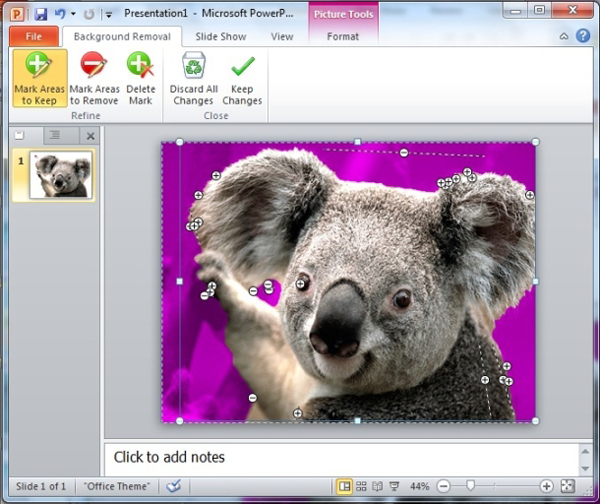
Cắt nền của một bức ảnh giờ đây được thực hiện gần như tự động khi bạn sử dụng tính năng rất thông minhRemove Background của PowerPoint 2010. Người dùng chỉ việc chọn ảnh, chọn thẻ Format dưới Picture Tools và kích vào Remove Background ở mục Adjust.
Người dùng cũng có thể tự mình chỉnh sửa cắt background bằng cách kéo đường viền của phần ảnh PowerPoint đã chọn cho bạn, và sử dụng các nút Mark Areas to Keep và Mark Areas to Remove. Tính năng này không thể chính xác như Adobe Photoshop hay các phần mềm chỉnh sửa ảnh khác, nhưng đối với hầu hết các bài trình chiếu, nó vẫn đủ để thỏa mãn người dùng.
Hướng dẫn sử dụng PowerPoint hiệu quả
Tính năng Remove Background của PowerPoint 2010 có thể yêu cầu một số điều chỉnh thủ công để chọn khu vực của bức ảnh bạn muốn loại bỏ.
Để tạo bức ảnh đã được cắt thành background của slide, phải chuột vào nó và chọn Send to Back. Sau đó bạn có thể cho hộp thoại chữ xuất hiện ở trên cùng bức ảnh. Hãy chắc chắn rằng có đủ độ tương phản giữa chữ và ảnh nền để bất kì ai cũng có thể dễ dàng đọc chúng.
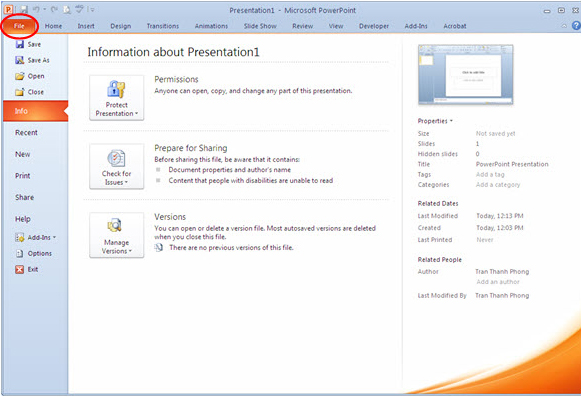
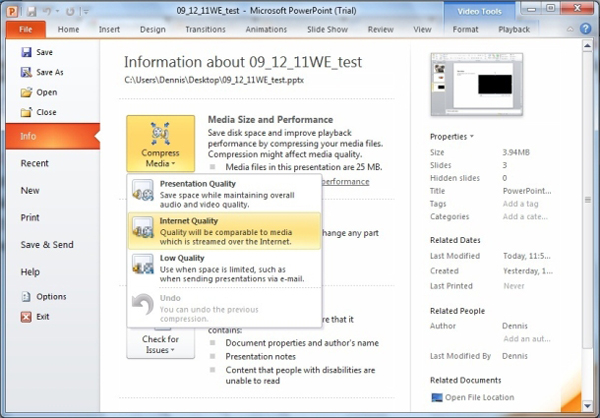
Ngoài ra, người dùng còn có thể giảm kích cỡ của bài trình chiếu bằng cách sử dụng lựa chọn Compress Media của PowerPoint: Chọn File → Info → Compress Media và chọn một trong 3 lựa chọn chất lượng được đưa ra. Nếu PowerPoint tìm thấy file đa phương tiện tỏng bài trình chiếu có khả năng gây ra vấn đề không tương thích, lựa chọn Optimize Compatibility có ở thẻ Info sẽ giải quyết vấn đề này.
Hướng dẫn sử dụng PowerPoint hiệu quả
Chọn một trong 3 mức độ nén để giảm kích cỡ của video, ảnh và các file đồ họa khác trong bài trình chiếu PowerPoint.

Đừng quên diễn tập thử

Ngay cả khi bài trình chiếu chạy “mượt mà” khi chuẩn bị, người dùng vẫn nên kiểm tra chúng trước khi cuộc “phiêu lưu” thực sự bắt đầu ngay trên thiết bị lưu trữ mà bạn sử dụng để trình chiếu. Hãy nghĩ về những người ngồi ở phía xa nhất và gần nhất và ở cả 2 bên của phòng trình chiếu.
Đôi khi, việc chuẩn bị một cách toàn diện không ngăn chặn được các lỗi xảy ra. Thường xuyên có một kế hoạch dự phòng trong đầu đề phòng trường hợp bài trình chiếu bị lỗi. Bạn cũng có thể phải liên lạc bằng ánh mắt đối với người nghe. Đây là điều nên làm khi bạn diễn tập thử trước gương.

Hướng dẫn khóa vùng công thức trong Excel

Trong quá trình làm việc với bảng tính Excel có một số cột bạn sử dụng công thức và bạn không muốn cho người khác vào sửa lại các dữ liệu đó. Vậy bạn làm gì để bảo vệ? Đơn giản, hôm nay mình xin giới thiệu cùng các bạn cách khóa một vùng nào đó trong bảng tình mà bạn muốn. Bạn hãy xem hướng dẫn chi tiết dưới đây:
Bước 1 : Mở bảng tính và tô đen tất cả sheet như hình phía dưới
Tô đen sheet


Bước 2 : Vào Format -  Cell - Protection
Chọn Format cell
Chọn protection sau đó bỏ chọn Locked
Bước 3 : Trở lại bảng tính tô đen vùng cần khóa. Sau đó vào Format - Cell - Protection
Click chọn vào ô Locked


 Bước 4 :  Trở lại các ô cần khóa vào Tool - Protection - Protec Sheet  như trong hình phía dưới . 


Gõ password vào và Click chọn tất cả các ô ở phần Allow all users of this worksheet to như hình dưới
xong chọn OK nhập lại password làn nữa OK là xong.
                             
Xong chọn OK
Xong rồi đấy ! Các bạn hãy thử Click vào các vùng đã khóa thử xem nhe


Khi Click vào vùng đã khóa sẽ xuất hiện bảng như thế này
 
Chúc các bạn thành công!

Cách tạo mục lục tự động trong Word

Khỏi nói thì các bạn ai củng biết là mục lục quan trọng như thế nào với tài liệu, luận văn, giáo trình…Trên mạng có nhiều bài viết về làm mục lục tự động nhưng có lẽ bài viết này bạn sẽ thấy đơn giản nhất , nhanh nhất để tạo mục lục tự động trong Word.
Mở file word của bạn lên và làm như sau:

Chọn View/Outline


Bao khối và chọn Level cho từng tiêu đề muốn làm mục lục. Thưc hiện trên tất cả các trang với lớn nhất là Level 1.


Chuyển trở lại chế độ xem bình như trước View/ Print Layout


Thêm một trang trắng vào tài liệu và đặt dấu nháy vào trang đó (đây là trang mục lục). tiếp theo chọn Index and Table…


Thiết lập vài thuộc tính khác nếu cần hoặc để mặc định. Chọn Ok.


Và đây là kết quả bạn đã có một mục lục tự động.


Thật đơn giản!

Bảo mật tuyệt đối văn bản Word (chống copy, chống print, chống view)

Khi share file văn bản trên mạng, nhiều người muốn bảo mật file của mình nên chọn định dạng là PDF và đặt Security cho chúng. Đặc điểm của loại pdf thì ai cũng biết, nhất là khi đặt pass security thì không copy, không in được, không convert sang word được. Nhưng hiện tại có nhiều công cụ mà chỉ với vài cú click chuột là file pdf đó bị phá khóa và chuyển sang word được ngay.


Ít ai biết một điều là đối với văn bản Word, ta hoàn toàn có thể đặt chế độ bảo vệ như pdf mà lại còn khó phá hơn. Đấy là lí do tại sao khi share file mình thích share file word hơn là pdf.
Dưới đây là cách để khóa chặt file word lại, người khác chỉ có thể đọc mà không thể nào copy, không thể in ra giấy; nếu cần thì đặt cả pass không cho đọc luôn. (chỉ hướng dẫn với Word 2007, 2010; 2003 các bạn tự tìm hiểu, mò 1 tẹo là ra)

1. Chống copy
Vào menu Review > Restrict Editing. Ở mục 2. Editing restrictions tích chọn vào Allow only this... chọn Filling in forms. Rồi nhấn Yes, Start Enforcing Protection.
Nếu chọn các mục khác thì chỉ chống sửa nội dung chứ không chống copy được.
Một hộp thoại hiện ra đòi nhập password bảo vệ. Bạn nhập và nhập lại lần thứ 2 để xác nhận. OK.
Từ giờ nội dung này không thể copy được.
2. Chống print
Nếu bạn chống copy, biết đâu họ đem in ra giấy thì sao. Đừng lo. Giờ ta sẽ khóa luôn cả khả năng in ấn lại (bạn không thể thực hiện chống print nếu như bạn đã làm bước 1)


Trước tiên hay Ctrl+A để bôi đen toàn bộ văn bản hoặc bạn bôi đen đoạn không muốn bị in. Click phải chuột chọn Font
Bảng hiện ra, chọn Hidden > OK
Sau khi nhấn OK bạn sẽ thấy toàn bộ văn bản bị biến mất. Giờ thì làm cho nó hiện lên nhé (tất nhiên hiện lên lần này thì chỉ có thể đọc mà không thể in được rồi)
Vào File > Options > Display > tích chọn mục Hidden Text > OK
Lúc này văn bản hiện trở lại (có mấy cái chấm chấm ở dưới chân nhìn ngứa cả mắt) nhưng đố bạn in được đó. In ra chỉ được 1 tờ giấy trắng póc mà không thấy chữ đâu.
Chú ý: Ai muốn vừa không print được, vừa không copy được thì mời làm chống print trước rồi làm chống copy sau nhé. Còn trường hợp khóa kĩ hơn nữa là không cả cho người ta mở ra đọc (phải có pass mới mở được) thì đọc tiếp nè.
3. Không cho mở file (yêu cầu nhập pass để mở)
Lúc Save, bạn để ý có 1 cái chỗ có chữ Tools. Click vào đó sẽ xổ ra 1 menu, chọn General Options:
Hộp thoại hiện ra yêu cầu nhập Pass. Cái miền nhập pass thứ nhất là để mở file, miền nhập thứ 2 để chống chỉnh sửa (tùy, nhập chống mở thôi cũng được mà nhập cả 2 cũng được) rồi nhấp OK. Nó sẽ hiện ra 1 bảng thông báo xác nhận lại mật mã, bạn gõ lại pass nha > OK.
Vậy là từ giờ trở đi, khi muốn ở file word đó ra thì sẽ có 1 bảng nhỏ hiện lên yêu cầu nhập pass để mở. Nếu nhập đúng tất nhiên là vào được để xem còn sai thì...chờ bài phá pass file word nha

Sửa lỗi không mở được File Word, Excel


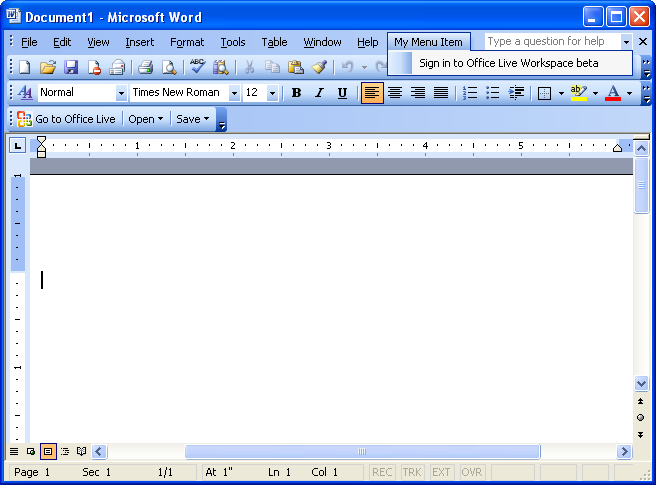
Custom menu item after 2nd start of Word
  
Mỗi khi mở tập tin văn bản word ra, bạn sẽ cảm thấy rất khó chịu khi gặp thông báo “Can’t open the specified file” Khi gặp trường hợp đó bạn có thể sử dụng cách sau :
Cách 1 : Chức năng Open and Repair
Nếu bạn đang sử dụng MS Word phiên bản XP/2003/2007 thì chức năng sửa lỗi này đã được tích hợp sẵn.
  • Khởi động MS Word >> vào menu File >> Open (Ctrl+O).
  • Trong hộp thoại Open, bạn hãy chỉ đến vị trí lưu trữ tập tin Word cần sửa lỗi.
  • Sau đó chọn lệnh Open and Repair để sửa lỗi cho văn bản (Thời gian phục hồi nhanh hay chậm tùy thuộc vào cấu trúc của tập tin Word).
  • Khi tập tin bị lỗi được mở ra thành công, bạn hãy sử dụng chức năng Save as để sao lưu lại nội dung.
Lưu ý: Nếu tập tin bảng tính Excel của bạn bị lỗi tương tự, bạn cũng thực hiện theo cách này đối với MS Excel từ phiên bản XP (2002) trở lên.
Cách 2 : Chức năng Recover text from any file
Sau khi dùng cách 1 mà vẫn không được bạn dùng cách 2 như sau:
  • Trong hộp thoại Open, chọn tập tin cần mở nhấn vào nút combo-box của khung Files of type và chọn lệnh Recover Text from Any File >> Open
  • Chức năng này có tác dụng phục hồi lại văn bản ở trạng thái chưa định dạng (unformatted). Nếu trong tập tin có chứa hình ảnh thì chúng sẽ bị mất đi. Để đảm bảo cho tính năng hoạt động tốt, bạn hãy khởi động MS Word và mở một văn bản bất kỳ (hoặc một văn bản mới), sau đó vào menu Tools, chọn lệnh Options > chọn thẻ General > đánh dấu chọn ở mục Confirm conversion at Open rồi nhấn OK để xác lập có hiệu lực.
Cách 3: Sử dụng phần mềm OfficeFIX.Enterprise
Nhấn Select file để chọn file mà bạn cần thao tác. Chọn Recover để vá lỗi >> chọn Save As.

Với phần mềm này bạn có thể áp dụng cho file Access, Excel.
Chúc bạn thành công

Sửa lỗi không mở được File Word, Excel

Mỗi khi mở tập tin văn bản word ra, bạn sẽ cảm thấy rất khó chịu khi gặp thông báo “Can’t open the specified file” Khi gặp trường hợp đó bạn có thể sử dụng cách sau :


Cách 1 : Chức năng Open and Repair
Nếu bạn đang sử dụng MS Word phiên bản XP/2003/2007 thì chức năng sửa lỗi này đã được tích hợp sẵn.
  • Khởi động MS Word >> vào menu File >> Open (Ctrl+O).
  • Trong hộp thoại Open, bạn hãy chỉ đến vị trí lưu trữ tập tin Word cần sửa lỗi.
  • Sau đó chọn lệnh Open and Repair để sửa lỗi cho văn bản (Thời gian phục hồi nhanh hay chậm tùy thuộc vào cấu trúc của tập tin Word).
  • Khi tập tin bị lỗi được mở ra thành công, bạn hãy sử dụng chức năng Save as để sao lưu lại nội dung.
Lưu ý: Nếu tập tin bảng tính Excel của bạn bị lỗi tương tự, bạn cũng thực hiện theo cách này đối với MS Excel từ phiên bản XP (2002) trở lên.
Cách 2 : Chức năng Recover text from any file
Sau khi dùng cách 1 mà vẫn không được bạn dùng cách 2 như sau:
  • Trong hộp thoại Open, chọn tập tin cần mở nhấn vào nút combo-box của khung Files of type và chọn lệnh Recover Text from Any File >> Open
  • Chức năng này có tác dụng phục hồi lại văn bản ở trạng thái chưa định dạng (unformatted). Nếu trong tập tin có chứa hình ảnh thì chúng sẽ bị mất đi. Để đảm bảo cho tính năng hoạt động tốt, bạn hãy khởi động MS Word và mở một văn bản bất kỳ (hoặc một văn bản mới), sau đó vào menu Tools, chọn lệnh Options > chọn thẻ General > đánh dấu chọn ở mục Confirm conversion at Open rồi nhấn OK để xác lập có hiệu lực.
Cách 3: Sử dụng phần mềm OfficeFIX.Enterprise
Nhấn Select file để chọn file mà bạn cần thao tác. Chọn Recover để vá lỗi >> chọn Save As.

Với phần mềm này bạn có thể áp dụng cho file Access, Excel.
Chúc bạn thành công

 
blogcongnghe © 2012 | Thiết kế bởi Tâm Nguyên