Login

Cùng nhau khám phá thế giới công nghệ thông tin

Go to Blogger edit html and find these sentences.Now replace these sentences with your own descriptions.

Sự kết hợp hoàn hảo

Go to Blogger edit html and find these sentences.Now replace these sentences with your own descriptions.

Enter để bước vào thế giới Công nghệ thông tin

Go to Blogger edit html and find these sentences.Now replace these sentences with your own descriptions.

Công nghệ thông tin có những biến đổi vượt bậc

Go to Blogger edit html and find these sentences.Now replace these sentences with your own descriptions.

Đột phá mang tính sáng tạo

Go to Blogger edit html and find these sentences.Now replace these sentences with your own descriptions.

12 phím tắt giúp PC chạy nhanh hơn

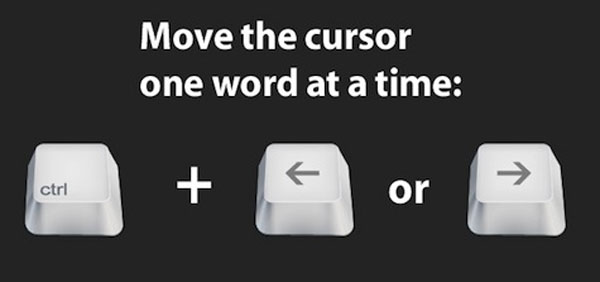
1. Di chuyển con trỏ qua từng con chữ

12 phím tắt giúp PC chạy nhanh hơn
Hãy nhấn cùng lúc phím Ctrl và mũi tên sang trái/phải.

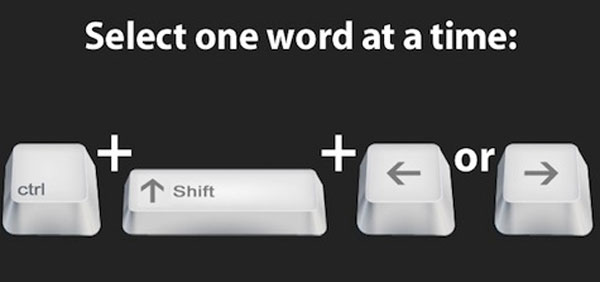
2. Chọn từng con chữ một

12 phím tắt giúp PC chạy nhanh hơn
Tương tự, khi cần bôi đen, đánh dấu từng con chữ một, bạn hãy nhận Ctrl, Shift và phím mũi tên qua phải/trái.

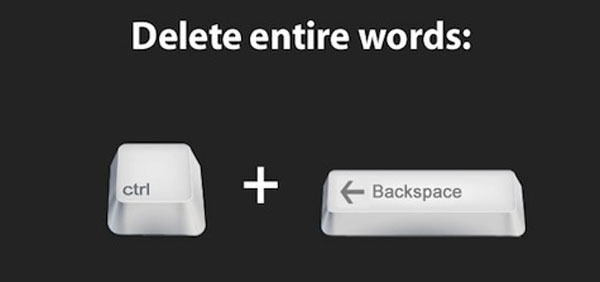
3. Xoá từng chữ

12 phím tắt giúp PC chạy nhanh hơn
Hãy nhấn Ctrl và Backspace để xoá từng chữ bạn muốn.

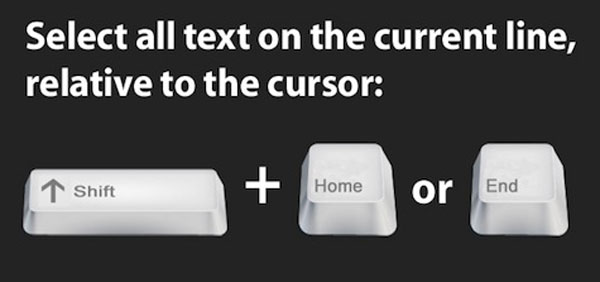
4. Chọn (bôi đen) tất cả các chữ ở dòng hiện tại, kể tử chỗ con trỏ

12 phím tắt giúp PC chạy nhanh hơn
Hãy nhấn Shift, Home hoặc End, bạn sẽ bôi đen toàn bộ những chữ ở dòng hiện tại, kể từ con trỏ.

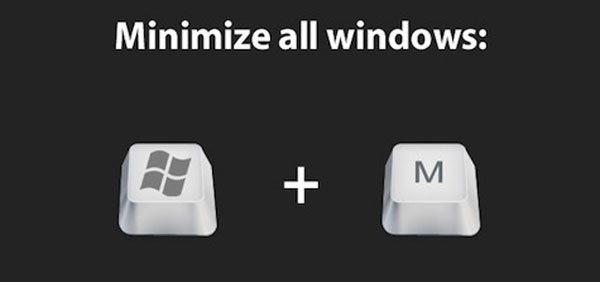
5. Thu nhỏ tất cả các cửa sổ

12 phím tắt giúp PC chạy nhanh hơn
Chỉ cần nhấn phim có biểu tượng Windows trên và chữ M, tất cả các cửa sổ sẽ lập tức thu nhỏ. "Mẹo" này rất tiện lợi nếu bạn đang dở xem Facebook tại phòng làm việc mà sếp đột nhiên vào!

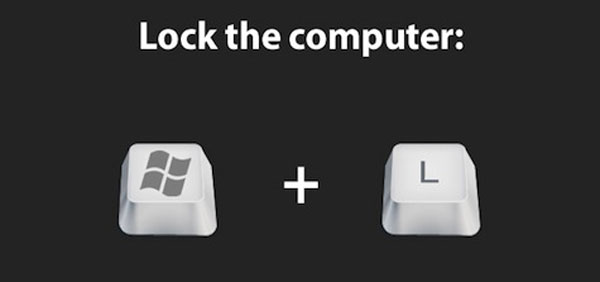
6. Khoá màn hình

12 phím tắt giúp PC chạy nhanh hơn
Đang làm dở công việc và phải ra ngoài trong ít phút, bạn có thể ngay lập tức khoá màn hình bằng nhấn phím Windows và L.

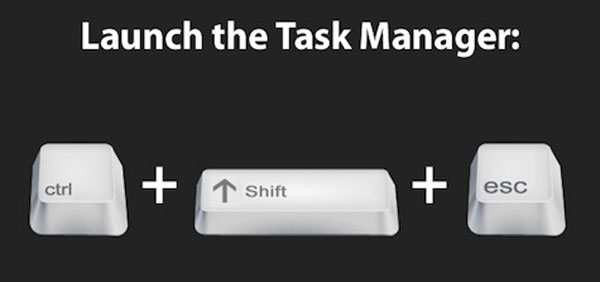
7. Hiện trình quản lý tác vụ

12 phím tắt giúp PC chạy nhanh hơn
Bạn cần kiểm tra hệ thống, hãy nhấn Ctrl, Shift và ESC.

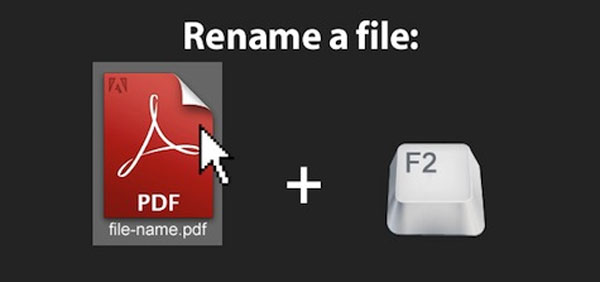
8. Đặt lại tên một file

12 phím tắt giúp PC chạy nhanh hơn
Khỏi cần phải nhấn chuột phải, hãy bấm vào file cần đổi tên và sau đó nhấn phím F2.

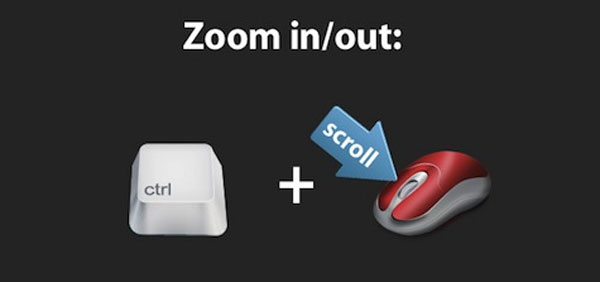
9. Phóng to, thu nhỏ

12 phím tắt giúp PC chạy nhanh hơn
Thủ thuật này áp dụng được với nhiều ứng dụng, bao gồm các trình duyệt, xử lý văn bản, photoshop.... Hãy nhấn Ctrl phối hợp với thanh cuộn ở chuột.

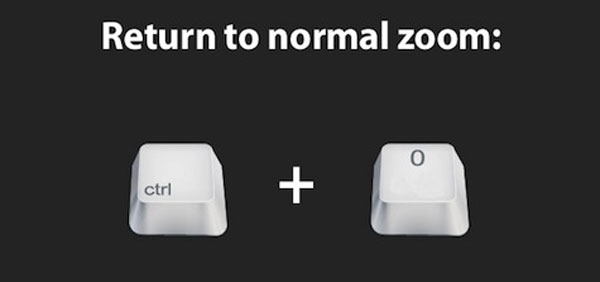
10. Và để trở lại trạng thái bình thường

12 phím tắt giúp PC chạy nhanh hơn
Khi đã sẵn sàng trở lại trạng thái bình thường, nhấn Ctrl và phím chữ O.

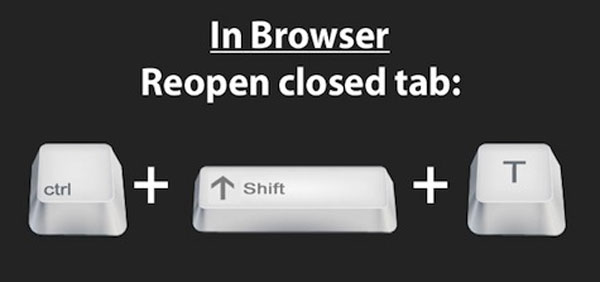
11. Trong trình duyệt web, để mở lại một tab vừa nhỡ tay đóng mất

12 phím tắt giúp PC chạy nhanh hơn
Mẹo này rất đáng giá, đặc biệt khi bạn nhỡ tay đóng một tab đang làm dở. Hãy nhấn Ctrl, Shift và phím chữ T.

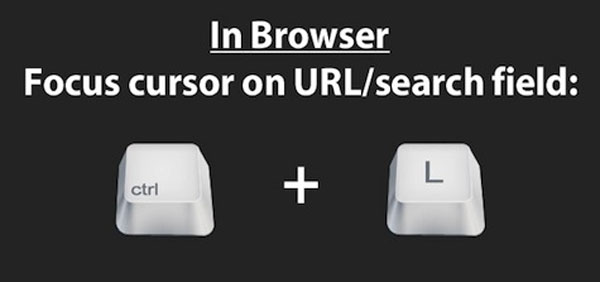
12. Để đưa con trỏ trở về khu địa chỉ URL hoặc khu tìm kiếm

12 phím tắt giúp PC chạy nhanh hơn
Bạn cần tìm kiếm, mở một trang web mới thật nhanh, hay bấm Ctrl và phím L
                                                                                                                                                                     Theo ICTNews

Tắt hoàn toàn hệ thống kiểm tra chính tả của Windows 8


Mỗi khi cài đặt lại hệ điều hành cũng như nâng cấp hệ điều hành mới, người dùng chúng ta hẳn đều cần đến bộ gõ tiếng Việt. Đây là công cụ cơ bản để chúng ta có thể nhập liệu thuần Việt cũng như tìm kiếm thông tin trên Internet. Với Windows 8, chúng ta vẫn có thể sử dụng các bộ gõ cũ của Windows 7 như Unikey hay GoTiengViet. Tuy nhiên, qua sử dụng mình để ý rằng Windows 8 áp dụng công cụ kiểm tra chính tả (Spelling) trên toàn hệ thống, bao gồm các khung nhập liệu, ứng dụng Desktop lẫn Modern. Vì vậy, khi chúng ta gõ tiếng Việt bằng Unikey hay GoTiengViet, hệ thống kiểm tra chính tả tác động không nhỏ đến trải nghiệm nhập liệu. Và để bảo toàn trải nghiệm cũng như hạn chế tối đa các lỗi ngớ ngẩn do hệ thống Spelling, mình xin hướng dẫn một thủ thuật nho nhỏ để vô hiệu hóa hoàn toàn hệ thống này.


Tắt hoàn toàn hệ thống kiểm tra chính tả của Windows 8

Vấn đề: Khi cài đặt hệ điều hành Windows 8, bạn sẽ thấy một nút có chữ "ENG" nằm kế bên khu vực báo giờ ngày tháng trên thanh Task Bar. Đây chính là khu vực báo hiệu ngôn ngữ và bộ gõ. Bạn có thể vào đây để chuyển đổi ngôn ngữ giao diện Modern UI, quy tắc hiển thị ngày giờ, đơn vị và bộ gõ tương ứng với ngôn ngữ. Tuy nhiên:

*Nếu sử dụng ngôn ngữ mặc định là ENG (US) với phương pháp nhập liệu (Input Method) đi kèm là US Keyboard thì khi chúng ta soạn thảo, hệ thống Spelling đôi khi sẽ tự bỏ dấu đi (Vd: gõ "nó" thì bị mất dấu thành "no"). Các chữ sẽ bị gạch đỏ phía dưới và tốc độ hiển thị của chữ sẽ bị chậm đi do liên tục bị kiểm tra chính tả.

*Nếu bổ sung thêm ngôn ngữ VIE (VN) với phương pháp nhập liệu (Input Method) là Vietnamese Keyboard thì hệ thống Spelling sẽ kiểm tra chính tả tiếng Việt nhưng đồng thời giao diện Modern UI cũng bị đổi sang tiếng Việt. Điều này sẽ gây phiền toái cho không ít người khi đã quen với giao diện sử dụng bằng tiếng Anh. Thêm vào đó, do layout phím sẽ chuyển sang layout tiếng Việt nên khi sử dụng với layout phím tiêu chuẩn US trên các máy tính hiện nay, một số phím sẽ bị thay đổi chức năng (Vd: gõ ")" thì bị chuyển thành "Đ").

Giải pháp: Sau khi tìm hiểu và thử nhiều cách, cuối cùng mình phát hiện ra Windows 8 có một dịch vụ (Service) kiểm tra chính tả trên toàn hệ thống có tên MsSpellingFacility. Dịch vụ này sẽ chạy mặc định khi bạn khởi động máy lên và nếu dùng Task Manager, bạn chỉ có thể tắt tạm thời nó đi thôi. Do đó, để tắt vĩnh viễn nó thì bạn buộc phải can thiệp vào hệ thống. Cách làm như sau:


Tắt hoàn toàn hệ thống kiểm tra chính tả của Windows 8

1. Mở Explorer (trình duyệt tập tin) và mở theo đường dẫn: C:\Windows\System32. Tại khung tìm kiếm bên phải, nhập "msspell" (không có dấu nháy kép). Kết quả chúng ta có 4 tập tin gồm: MsSpellCheckingFacility.dll; MsSpellCheckingFacility.dll.mui; MsSpellCheckingHost.exe.mui và MsSpellCheckingHost.exe. Đây chính là 4 tập tin của hệ thống kiểm tra chính tả trên Windows 8 và cũng là thứ mà chúng ta cần can thiệp.


Tắt hoàn toàn hệ thống kiểm tra chính tả của Windows 8

2. Click chuột phải vào 1 trong 4 tập tin kể trên, chọn Properties và chọn thẻ Security để chỉnh sửa quyền can thiệp (Permission). Tại đây, bạn tiếp tục nhấn nút "Advanced".


Tắt hoàn toàn hệ thống kiểm tra chính tả của Windows 8

3. Cửa sổ Advanced Security Settings mở ra, bạn để ý dòng "Owner: ..." và chọn nút "Change".


Tắt hoàn toàn hệ thống kiểm tra chính tả của Windows 8

4. Sau khi nhấn "Change", cửa sổ Select User or Group mở ra và bạn tiếp tục chọn "Advanced".


Tắt hoàn toàn hệ thống kiểm tra chính tả của Windows 8

5. Tới bước này, bạn nhấn nút "Find Now" và kết quả tìm kiếm tên người dùng được quyền truy xuất sẽ hiện trong khung Search results bên dưới. Bạn cuộn xuống và tìm tên đăng nhập như hình trên (Vd: Khoa Dinh Ngoc Nguyen (dinhnnkhoa@hotmail.com)).


Tắt hoàn toàn hệ thống kiểm tra chính tả của Windows 8

6. Bạn nhấn OK và trở lại cửa sổ Properties ở thẻ Security (bước 2). Bạn nhấn nút "Edit" để mở cửa sổ Permissions. Tại đây, bạn chọn các tài khoản Administrators và Users rồi lần lượt stick vào ô "Full control" cột "Allow" trong khung Permissions bên dưới để dành quyền kiểm soát toàn bộ tập tin.

7. Bạn tiếp tục thực hiện thao tác trên với 3 tập tin còn lại. Sau đó, bạn chọn cả 4 tập tin và Cut/Paste sang một thư mục khác ngoài System32 để khi cần có thể phục hồi.

8. Khởi động lại máy tính và tính năng Spelling đã bị vô hiệu hóa vĩnh viễn. Chúc các bạn thành công. 

7 lỗi bảo trì máy tính thường gặp bạn nên biết

Cũng giống như cơ thể của một con người, đôi khi bạn chỉ cần bỏ qua một vài dấu hiệu thay đổi dù là nhỏ nhất đối với máy tính của mình, cũng có thể gây ra hậu quả nghiêm trọng trong quá trình sử dụng. Dưới đây là 7 lỗi về bảo trì mà bạn nên tránh mắc phải.

Không cập nhật hệ điều hành và phần mềm
Các phần mềm trên máy tính của bạn rất cần được cập nhật bởi hệ điều hành, trình duyệt, và plug-in sẽ được cập nhật thường xuyên với các bản sửa lỗi bảo mật. Người dùng nên cài đặt những thiết lập giúp Windows tự động cài đặt bản cập nhật hoặc ít nhất là sẽ thông báo cho bạn biết khi có các gói cập nhật quan trọng đang chờ bạn nhấn chọn.
Với trình duyệt, cách tốt nhất nên thiết lập để tự động cài đặt bản cập nhật, và đảm bảo Flash, Adobe Reader, Java, trình duyệt cũng như các plug-in đã cài đặt tự động cập nhật. Theo sự khuyến cáo của các chuyên gia, tốt nhất, bạn không nên vô hiệu hóa các tính năng tự động cập nhật vì chúng sẽ giúp giữ cho máy tính an toàn và ổn định.
computer
Cho phép bụi bẩn tích tụ bên trong máy tính
Theo thời gian, hàng ti tỉ hạt bụi sẽ tích tụ bên trong máy tính của bạn. Chính những hạt bụi đóng thành từng lớp này là nguyên nhân chính làm giảm lưu lượng không khí và làm tăng nhiệt độ bên trong máy tính. Một lượng lớn bụi tích tụ chắc chắn sẽ gây ra vấn đề với hệ thống làm mát, mà thậm chí có thể dẫn đến sự cố hệ thống như nhiệt độ CPU của bạn tăng quá cao.
Để giúp đỡ luồng không khí bên trong máy, hãy mở nắp máy tính để bàn của bạn thường xuyên và làm sạch bụi thông qua việc sử dụng các dụng cụ thích hợp như: Bình thổi khí, cọ quét mềm…
Không sao lưu các tập tin
Ổ cứng máy tính hoàn toàn có thể gặp sự cố bất kỳ lúc nào và thậm chí là ngay ngày mai. Và trong trường hợp đó, điều khiến bạn hối tiếc nhất không phải là việc chi tiền ra để mua ổ cứng mới mà chính là việc mất những dữ liệu quý giá mà bạn chưa thực hiện sao lưu trước khi tiến hành bảo trì.
Vì vậy, phương án tối ưu là nên sao lưu dữ liệu thường xuyên trên một ổ đĩa cứng di động hoặc dịch vụ lưu trữ đám mây nhằm đảm bảo các tập tin quan trọng luôn được an toàn. Nếu đang dùng Windows 8, hệ điều hành này đã được tích hợp sẵn công cụ sao lưu có chức năng tương tự như Time Machine của Apple, trong khi đó Windows 7 cũng đã có tính năng sao lưu của riêng mình.
Chống phân mảnh khi không cần thiết
Windows sẽ tự động chống phân mảnh ổ đĩa cứng trong chế độ nền. Do đó, không cần phải mở Disk Defragmenter và chống phân mảnh ổ đĩa cứng bằng phương pháp thủ công. Tuy nhiên, vẫn có một số trường hợp ngoại lệ, ví dụ nếu bạn vừa cài đặt một trò chơi lớn và muốn đạt hiệu suất tối đa, thì có thể bạn sẽ muốn chống phân mảnh trước khi chơi các trò chơi.
Chạy nhiều chương trình diệt virus
Mỗi máy tính chỉ nên sử dụng một chương trình chống virus. Nếu có hai chương trình trở lên chúng có thể can thiệp với nhau và làm hại máy tính của bạn. Ngoài ra, chúng có thể xác nhận nhau như phần mềm độc hại hoặc ngăn chặn quá trình làm việc của nhau.
Cài đặt các chương trình nguy hiểm
Khi cài đặt chương trình trên máy tính, bạn nên thận trọng đặc biệt là các chương trình bạn chưa biết đến. Hãy kiểm tra bằng cách tìm hiểu thông tin và độ tin cậy của nó trên các trang mạng có uy tín. Hãy cẩn thận khi cài đặt phần mềm và không nên add vào thanh công cụ trình duyệt và những phần mềm quảng cáo khác vì chắc chắn chúng sẽ làm phiền bạn.
Sử dụng card đồ họa tiêu tốn nhiều điện năng
Hầu hết mọi người ai cũng thích phần cứng mạnh mẽ, nhưng ngược lại hầu hết mọi người cũng có thể không cần nó. Nếu bạn đang có ý định sắm cho mình một máy tính mới hoặc nâng cấp một máy tính hiện tại, không nhất thiết phải sử dụng các card đồ họa tiêu tốn nhiều điện năng.
Quan trọng hơn, không cần cài đặt hai card đồ họa trong một SLI hoặc thiết lập Crossfire. Bởi vì các card đồ họa mạnh mẽ nhất có thể ngốn rất nhiều điện, ngay cả khi chúng không được sử dụng nhiều. Thậm chí nếu bạn có một card đồ họa khá đỉnh, nó có thể không có giá trị cài đặt nếu bạn không bao giờ chơi trò chơi, hoặc sử dụng những phần mềm cần đến đồ họa cao cấp.

Đặt mật khẩu cho folder

Cần phải nói trước với các bạn rằng các bước được giới thiệu dưới đây sẽ hướng dẫn bạn tạo một thư mục ẩn và được bảo vệ bằng mật khẩu, tuy nhiên phương pháp này không đảm bảo độ an toàn đến 100%. Nó chỉ ngăn chặn được những người dùng máy tính với trình độ trung bình còn những người dùng nâng cao hoàn toàn có thể truy cập vào nội dung bên trong thư mục được khóa chặn này.


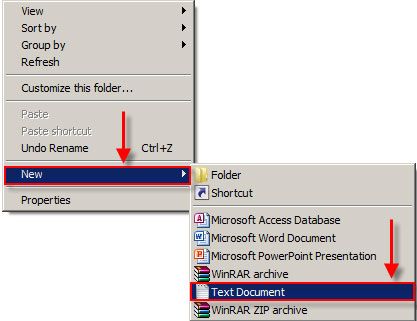
Bước 1: Chuột phải -> New -> Text Document

http://www.nguyenthanhtung.name.vn/

Bước 2: Mở file vừa tạo chèn đoạn mã sau


cls

@ECHO OFF

title Folder Private
if EXIST "Control Panel.{21EC2020-3AEA-1069-A2DD-08002B30309D}" goto UNLOCK
if NOT EXIST Private goto MDLOCKER
:CONFIRM
echo Are you sure you want to lock the folder(Y/N)
set/p "che=>"
if %che%==Y goto LOCK
if %che%==y goto LOCK
if %che%==n goto END
if %che%==N goto END
echo Invalid choice.
goto CONFIRM
:LOCK
ren Private "Control Panel.{21EC2020-3AEA-1069-A2DD-08002B30309D}"
attrib +h +s "Control Panel.{21EC2020-3AEA-1069-A2DD-08002B30309D}"
echo Folder locked
goto End
:UNLOCK
echo Enter password to unlock folder
set/p "pass=>"
if NOT %pass%== PASSWORD_GOES_HERE goto FAIL
attrib -h -s "Control Panel.{21EC2020-3AEA-1069-A2DD-08002B30309D}"
ren "Control Panel.{21EC2020-3AEA-1069-A2DD-08002B30309D}" Private
echo Folder Unlocked successfully
goto End
:FAIL
echo Invalid password
goto end
:MDLOCKER
md Private
echo Private created successfully
goto End
:End


Bước 3: Trong đoạn mã ở trên, thay thế khóa PASSWORD_GOES_HERE bằng mật khẩu mà bạn muốn sử dụng để mở khóa thư mục. Ví dụ, nếu bạn muốn đặt mật khẩu là 123456, dòng đó sẽ có nội dung như sau:

if NOT %pass%== 123456 goto FAIL

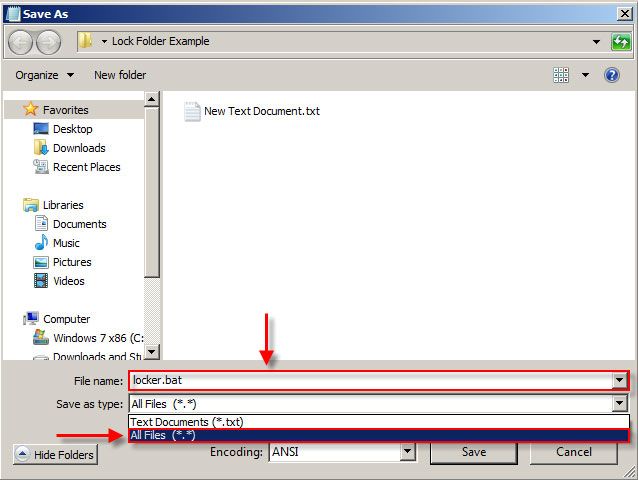
Bước 4: Lưu file mới của bạn này dưới định dạng .bat và tên file là locker.bat. Để thực hiện điều đó, cần phải thay đổi kiểu lưu trong Save as type: thành All Files (*.*).

http://www.nguyenthanhtung.name.vn/

Bước 5: Trong thư mục mà bạn đã tạo trong bước 1, kích đúp vào file locker.bat, lúc này bạn sẽ thấy có một thư mục mang tên Private, thư mục này chứa những file bạn cần dấu.

http://www.nguyenthanhtung.name.vn


Bước 6: Sau khi thoát, kích đúp vào file locker.bat lần nữa. Khi đó bạn sẽ gặp nhắc nhở hỏi bạn có muốn khóa thư mục của mình hay không. Nhấn Y và thư mục riêng sẽ biến mất.


Để lấy lại thư mục Private, tất cả những gì bạn cần thực hiện là kích đúp vào file locker.bat và nhập vào mật khẩu mà bạn thiết lập trong bước 4, lúc này thư mục sẽ xuất hiện lại để bạn có thể truy cập.

Sửa lỗi không mở được File Word, Excel


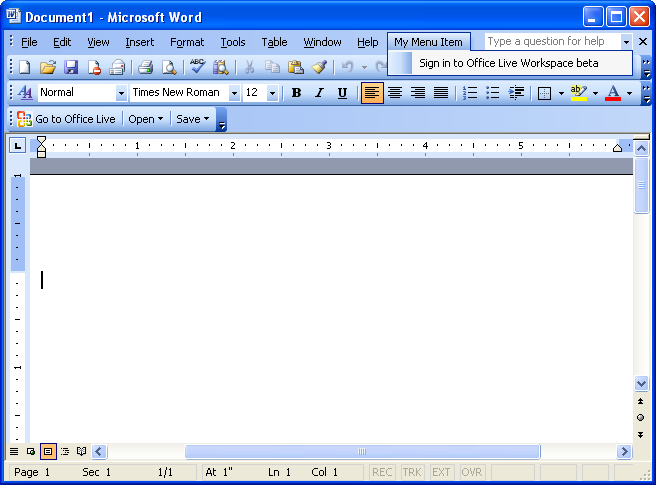
Custom menu item after 2nd start of Word
  
Mỗi khi mở tập tin văn bản word ra, bạn sẽ cảm thấy rất khó chịu khi gặp thông báo “Can’t open the specified file” Khi gặp trường hợp đó bạn có thể sử dụng cách sau :
Cách 1 : Chức năng Open and Repair
Nếu bạn đang sử dụng MS Word phiên bản XP/2003/2007 thì chức năng sửa lỗi này đã được tích hợp sẵn.
  • Khởi động MS Word >> vào menu File >> Open (Ctrl+O).
  • Trong hộp thoại Open, bạn hãy chỉ đến vị trí lưu trữ tập tin Word cần sửa lỗi.
  • Sau đó chọn lệnh Open and Repair để sửa lỗi cho văn bản (Thời gian phục hồi nhanh hay chậm tùy thuộc vào cấu trúc của tập tin Word).
  • Khi tập tin bị lỗi được mở ra thành công, bạn hãy sử dụng chức năng Save as để sao lưu lại nội dung.
Lưu ý: Nếu tập tin bảng tính Excel của bạn bị lỗi tương tự, bạn cũng thực hiện theo cách này đối với MS Excel từ phiên bản XP (2002) trở lên.
Cách 2 : Chức năng Recover text from any file
Sau khi dùng cách 1 mà vẫn không được bạn dùng cách 2 như sau:
  • Trong hộp thoại Open, chọn tập tin cần mở nhấn vào nút combo-box của khung Files of type và chọn lệnh Recover Text from Any File >> Open
  • Chức năng này có tác dụng phục hồi lại văn bản ở trạng thái chưa định dạng (unformatted). Nếu trong tập tin có chứa hình ảnh thì chúng sẽ bị mất đi. Để đảm bảo cho tính năng hoạt động tốt, bạn hãy khởi động MS Word và mở một văn bản bất kỳ (hoặc một văn bản mới), sau đó vào menu Tools, chọn lệnh Options > chọn thẻ General > đánh dấu chọn ở mục Confirm conversion at Open rồi nhấn OK để xác lập có hiệu lực.
Cách 3: Sử dụng phần mềm OfficeFIX.Enterprise
Nhấn Select file để chọn file mà bạn cần thao tác. Chọn Recover để vá lỗi >> chọn Save As.

Với phần mềm này bạn có thể áp dụng cho file Access, Excel.
Chúc bạn thành công

Cách gỡ bỏ hoàn toàn hao123

Thời gian qua, nhiều bạn đọc, người dùng Internet Việt Nam phản ánh sau khi truy cập các trang dịch vụ của Baidu, tải về và cài đặt phần mềm TTPlayer của Baidu thì máy tính trở nên chậm chạp, treo liên tục, trình duyệt web bị lỗi, không thể gỡ bỏ hết các thành phần của phần mềm này… Nhiều thành viên cũng đã hỏi về cách xóa bỏ hoàn toàn phần mềm nói trên.


Một số bạn đọc cũng chia sẻ cách xóa bỏ phần mềm của Baidu bằng cách cài lại hệ điều hành. Tuy nhiên, cách làm này gây tốn thời gian và đôi khi còn bị mất dữ liệu, thay đổi môi trường làm việc quen thuộc.


Người dùng chỉ cần theo 2 bước sau để xóa bỏ hoàn toàn phần mềm của Baidu mà không cần cài lại hệ điều hành.

Bước 1
: Gỡ bỏ phần mềm của Baidu đã cài bằng cách chạy file uninstall của các phần mềm này.

Với phần mềm TTPlayer thì chạy file C:\Program Files\TTPlayer\uninst.exe. Với phần mềm BaiduPlayer thì chạy file C:\Program Files\Baidu\BaiduPlayer\1.14.0.94\uninst.exe

Bước 2
: Sau khi gỡ phần mềm Baidu, đặt lại “Home Page” (trang chủ) cho các trình duyệt.

Với trình duyệt Internet Explorer (IE) hay Firefox, vào Tool -> Options -> General xoá đường dẫn của hao123 trong phần Home Page. Với trình duyệt Google Chrome, vào Settings -> On startup -> Set pages để loại bỏ.

Tuy cho đến nay, các cơ quan an ninh mạng của Việt Nam vẫn chưa phát hiện nguy cơ về trojan, mã độc trong các phần mềm của Baidu nhưng việc các phần mềm này tự ý cài đặt vào máy tính người dùng mà không hỏi ý kiến người dùng về thỏa thuận sử dụng dịch vụ (theo thông lệ) cũng như việc rất khó khăn khi xóa bỏ cho thấy có dụng ý của người lập trình.

Ngoài ra, các phần mềm này cũng có nhiều hành vi bất thường khác như luôn có dữ liệu tải ngược lên mạng với tốc độ cao mặc dù máy tính không vào web, không chia sẻ gì, không dùng uTorrent... Vì vậy, người dùng nên thận trọng, cân nhắc kỹ trước khi cài đặt. 

Duyệt web mobile trên máy tính


Duyệt web mobile trên máy tính - Chỉ
qua vài thao tác đơn giản, bạn đã có thể trải nghiệm duyệt web dưới
dạng mobile ngay trên máy tính của mình, với yêu cầu là trang web bạn
truy cập có hỗ trợ chế độ lướt web dành riêng cho mobile.

Thay vì lướt web thông thường ở chế độ
máy tính với đầy đủ nội dung, bạn có thể chuyển đổi sang chế độ di động
để tiết kiệm thời gian lướt web, cũng là một

Cách chia lại ổ đĩa trên Windows 8 mà không bị mất dữ liệu

Việc chia đĩa cứng thành một hoặc nhiều nhiều phân vùng (partition) giúp người dùng cài đặt thử một hệ điều hành mới trên PC mà không bị ghi đè lên hệ điều hành cũ. Ngoài ra việc tạo thêm các phân vùng mới trên hệ thống giúp người sử dụng dễ dàng quản lý, sao lưu dữ liệu. Để làm được điều này trên Windows 8, bạn không cần cài đặt thêm bất kỳ phần mềm nào.

Cách phân vùng ổ đĩa cứng trên Windows 8 không mất dữ liệu:
Bấm tổ hợp phím Windows + R để kích hoạt hộp thoại Run. Sau đó gõ vào lệnh diskmgmt.msc rồi bấm phím Enter.
Trong cửa sổ Disk Management, để tạo một phân vùng mới, bạn kích chuột phải vào ổ đĩa chính của bạn và chọn Shrink Volume.
 
Tiếp theo, bạn nhập vào khung Enter the amount of space to shrink in MB dung lượng mà bạn muốn sử dụng cho phân vùng ổ đĩa mới này. Sau đó bấm nút Shrink.
 
Trở lại cửas ổ Disk Management bạn sẽ thấy xuất hiện thêm phần không gian ổ đĩa mới chưa có tên (Unallocated).
Kích chuột phải vào vùng Unallocated và chọn New Simple Volume.
 
Hộp thoại New Simple Volume Wizard xuất hiện. Bạn bấm nút Next.
Bạn chọn dung lượng cho ổ đĩa mới, bấm Next.
Bạn chọn ký tự ổ đĩa bất kỳ mà muốn sử dụng tại mục Assign the following drive letter, rồi bấm nút Next.
 
Chọn định dạng cho phân vùng ổ đĩa tại mục File system, rồi đặt tên cho phân vùng mới mà bạn muốn tạo tại mục Volume Label và bấm nút Next.
 
Cuối cùng, bạn bấm nút Finish để hoàn tất việc tạo phân vùng mới.

6 trình duyệt tuyệt vời cho thiết bị chạy Androida

Trình duyệt mặc định trên Android có tên “Internet” là một trình duyệt vô cùng đơn giản được kèm theo Android OS. Trong khi đó, có những trình duyệt từ nhà cung cấp thứ ba sở hữu giao diện mạnh mẽ hơn, cấu hình tuyệt vời hơn và được cập nhật thường xuyên hơn.
 
FirefoxNếu bạn sử dụng trình duyệt Firefox trên PC, bạn sẽ muốn thấy Firefox trên thiết bị Android. Tính năng Firefox Sync cho phép

Phần mềm và ứng dụng di động miễn phí mới nhất

FireFox 11, VLC 2.0.1 hàng loạt phần mềm bảo mật mới và hoàn toàn miễn phí đã có mặt. Ngoài ra, từ số này trở đi, Nhịp Sống Số đã bổ sung nhóm ứng dụng di động (mobile app) cho người dùng smartphone và tablet.

Ứng dụng di động (App)

* Android: Sau hai năm có mặt trên nền tảng iOS, ứng dụng quản lý dự án LiquidPlanner mới có phiên bản đầu tiên dành cho người dùng Android. Đây

 
blogcongnghe © 2012 | Thiết kế bởi Tâm Nguyên