Login

Cùng nhau khám phá thế giới công nghệ thông tin

Go to Blogger edit html and find these sentences.Now replace these sentences with your own descriptions.

Sự kết hợp hoàn hảo

Go to Blogger edit html and find these sentences.Now replace these sentences with your own descriptions.

Enter để bước vào thế giới Công nghệ thông tin

Go to Blogger edit html and find these sentences.Now replace these sentences with your own descriptions.

Công nghệ thông tin có những biến đổi vượt bậc

Go to Blogger edit html and find these sentences.Now replace these sentences with your own descriptions.

Đột phá mang tính sáng tạo

Go to Blogger edit html and find these sentences.Now replace these sentences with your own descriptions.

Youtube đổi giao diện giống máy tìm kiếm video

Youtube vừa thay đổi giao diện, tuy không phải là một trang phục hoàn toàn mới, nhưng người dùng có thể nhận thấy, việc tuỳ biến cá nhân trở nên dễ dàng hơn nhiều.
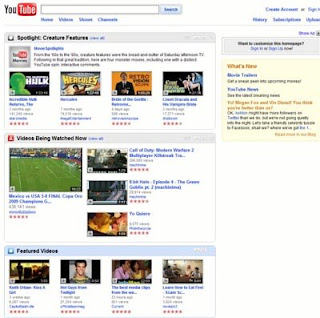
Giao diện mới

Thanh điều hướng cũ được thay bằng một ô tìm kiếm. Google cũng bỏ dòng logo “Broadcast Yourself” quen thuộc. Theo nhận định của Mashable, có vẻ như dịch vụ chia sẻ video đình đám này ngày càng giống một bộ máy tìm kiếm video thực thụ.
Tuy nhiên, hiện vẫn chỉ có một số ít người dùng sử dụng Google Chrome mới có thể tiếp cận được giao diện mới.

Giao diện cũ

Tuỳ biến trang cá nhân
Mặc dù vậy, ngoài xu hướng biến Youtube trở thành một bộ máy tìm kiếm video, lần cải tiến này cũng chứng kiến hàng loạt tiện ích mới. Một khi nâng cấp lên giao diện mới, bạn sẽ có thêm công cụ để có thể thoả sức sáng tạo khi xây dựng kênh phát video riêng bắt mắt hơn. Trang chia sẻ video cho phép bạn nâng cấp kênh riêng, thậm chí chuyển tất cả các kênh đang có sang phiên bản mới.

Thiết kế mới cho phép video hiển thị rộng hơn, cách thức tổ chức trang tốt hơn. Để có thể tối ưu khả năng hiển thị của trang, bạn hãy thực hiện một số bước sau:

Cập nhật kênh:
Việc đầu tiên bạn phải làm là cập nhật kênh. Giao diện mới thân thiện hơn. Bạn chỉ cần truy cập trang Channel Design và click vào “Upgrade my channel.”
Lưu ý là tất cả các tuỳ biến kênh trước đây sẽ mất hiệu quả. Tuy nhiên, việc này cũng không thành vấn đề nếu như bạn đang có những dự định mới cùng Youtube.
Trên giao diện mới, việc xử lý nội dung của video rất đơn giản, chỉ bằng vài cú nhấp chuột.

Tinh chỉnh kênh:
Chỉnh sửa giao diện kênh riêng

Các thông số có thể điều chỉnh như: hoạt động gần đây, cài đặt riêng tư cá nhân, hiển thị thông tin người dùng, thông tin người hâm mộ, bạn bè, các nhận xét, giao diện, module. Bạn sẽ nhận thấy mình có hàng loạt “đặc quyền” ở đây.
 
Khi chỉnh sửa giao diện, ngay cả những người dùng không thạo CSS cũng có thể dễ dàng tự thiết kế cho mình một ngôi nhà mới bắt mắt. Bạn chỉ cần chọn màu sắc, tuỳ biến giao diện, ảnh nền... Mỗi khi ưng ý, chỉ cần lưu lại và xuất bản là xong. Lưu ý là ảnh nền tối đa chỉ là 256KB.
[Nguồn : www.tuoitre.com.vn]

P/s : Dường như sau đợt thay đổi giao diện này, Google cũng bắt đầu chèn nhiều quảng cáo hơn vào video-clips trên website YouTube (lúc trước chỉ có những video xem dưới chuẩn HD mới bị). Nếu bạn không thích, hãy dùng thủ thuật Tránh quảng cáo phiền phức khi xem video trên Youtube mà mình đã giới thiệu hôm trước nhé. Thân!

Download Norton Internet Security 2009 với bản quyền 3 tháng

Bảo vệ PC khỏi bị virus trong quá trình sử dụng không bao giờ là vấn đề cũ với người dùng. Những tên tuổi trong lĩnh vực bảo mật như Kaspersky, BitDefender, NOD32 ... có lẽ cũng quá quen thuộc đối với bạn. Nếu bạn yêu thích hãng Symantec, thì sản phẩm Norton của thương hiệu này sẽ không làm bạn thất vọng.

Hiện tại, Symantec đang cung cấp miễn phí cho người dùng bản quyền 3 tháng của phần mềm Norton Internet Security 2009. Nếu bạn vẫn chưa tìm được trình Antivirus ưng ý, vậy hãy thử nghiệm chương trình này. Phiên bản Internet Security cung cấp cho bạn toàn diện các tính năng như Norton Antivirus (Diệt Virus), Norton Personal Firewall (Tường lửa), Norton Antispyware (Diệt phần mềm gián điệp) và Norton Antiphishing (Diệt phần mềm lừa đảo).

Để nhận được bản quyền, bạn hãy vào trang này và nhấn Download Now để tải về bản cài đặt có kèm bản quyền 3 tháng (dung lượng gần 104MB). Norton Internet Security 2009 hoạt động trên Windows XP và Vista (chưa hỗ trợ Windows 7). Hãy nhanh tay download nhé !

Tránh quảng cáo phiền phức khi xem video trên Youtube

Như các bạn đều biết, trang web chia sẻ video nổi tiếng trên cộng đồng Internet - YouTube thuộc quyền sở hữu của Google. Tất nhiên, không cớ gì mà ông lớn Google lại không sử dụng YouTube làm nơi kiếm thêm doanh thu cho mình bằng các quảng cáo (ads), do đó mà khi đang xem clips trên dịch vụ này, nhất là những clip nổi tiếng thì luôn bị những pop-up ads làm phiền ...
Các pop-up ads luôn hiển thị mỗi khi xem clips trên Youtube
Ngoài ra, trang web còn bị phủ đầy những dòng comment, cột video liên quan ... trông khá lộn xộn. Nếu bạn chỉ muốn xem video ở một trang riêng trống trải, hãy sử dụng dòng lệnh đơn giản dưới đây :
Bạn hãy nắm và kéo nó (Drag & Drop) vào thanh Bookmark Toolbar hoặc right-click và chọn Add to Favorites (IE6) hoặc Bookmark This Link (Firefox). Xem kết quả ở hình dưới (Firefox) :
Đoạn mã Javascript được cung cấp bởi Quietube.com, ngoài ra còn có phiên bản dùng cho add-on Greasemonkey của Firefox tại đây.
Để sử dụng thủ thuật, bạn chỉ việc nhấp vào link trên trước khi xem clip trên Youtube, nó sẽ tự động re-direct bạn sang trang chủ Quietube cùng đoạn clip gốc. Quietube hiện hỗ trợ YouTube, BBC iPlayer, Viddler, Vimeo và một số dịch vụ chia sẻ video khác.

Những hình ảnh đầu tiên về FireFox 3.7

Phiên bản 3.5 vẫn chưa kịp "nguội lạnh" sau 1 tháng ra mắt thì Mozilla đã tiếp tục xây dựng phiên bản mới cho trình duyệt "Cáo lửa": FireFox 3.7.

Giao diện FireFox 3.7 trên Windows Vista và Windows 7 với hiệu ứng Aero - Nguồn: New4Hack.com

Giao diện khi không có hiệu ứng Aero

Trên trang Wiki thuộc Mozilla, nhóm phát triển đã phác thảo giao diện ban đầu của phiên bản FireFox 3.7 với 3 thay đổi chính:

- Trong suốt: Thanh công cụ (Toolbar) và các thẻ (tab) sẽ sử dụng hiệu ứng trong suốt. Các nút nhấn cũng dùng hiệu ứng mờ nhạt, phù hợp với giao diện tổng thể của thanh công cụ, tạo cảm giác đang sử dụng giao diện 3 chiều (3D).
- Nút Page: đây là nút mới trên giao diện nằm ở phía trái trên thanh Tab.

- Tools/Bookmark Bar: Phía bên tay phải là thanh Tools (công cụ) cho phép người sử dụng tùy chọn thiết lập và giao diện sử dụng. Kế bên Tools là biểu tượng ngôi sao, đó là thanh Bookmark, mặc định sẽ ẩn đi.

Nhìn chung, giao diện FireFox 3.7 có phần "Google Chrome hóa" với sự tinh gọn thanh công cụ, hình thái của thẻ (tab) cũng như kết hợp chặt chẽ với giao diện Aero của Windows Vista và Windows 7.

Hiện chưa có thông tin chính thức về chức năng của phiên bản 3.7 này. Người dùng sẽ còn phải chờ đợi những phiên bản thử nghiệm đầu tiên hứa hẹn ra mắt vào năm 2010.

Các phiên bản theme Luna/Silver/Olive/Royale dành cho FireFox 3.7
[Nguồn : www.tuoitre.com.vn]

Mozilla vá lỗi bảo mật trong Firefox 3.5.1

Trong tuần vừa rồi, fan của 'Cáo lửa' đã khá lo lắng khi Firefox dính 1 lỗi bảo mật nguy hiểm trong hệ thống. Chính vì thế mà Mozilla đã gấp rút cung cấp bản vá cho người dùng thông qua phiên bản 3.5.1 .
Lỗi này bị Mozilla đánh giá 'Nghiêm trọng' (Critical), liên quan tới bộ máy TraceMonkey - tính năng giúp Javascript trong Firefox được tăng tốc độ nhanh hơn , có thể khiến toàn bộ hệ thống của người dùng bị tấn công khi vào trang web chứa mã độc.
Lỗi nghiêm trọng trong Firefox 3.5

'Chúng tôi khuyến cáo tất cả người dùng hãy nâng cấp bản update của Firefox 3.5 càng sớm càng tốt' - Mike Beltzner tuyên bố trong bài viết trên blog của mình.
Nếu chưa sử dụng Firefox, bạn có thể download phiên bản 3.5.1 tại đây, hoặc dùng chức năng Update của trình duyệt (vào Help > Check for Updates) để nâng cấp.
[Nguồn : www.cnet.com]

MediaFire tăng dung lượng upload tối đa lên 200MB

Nếu bạn đã từng sử dụng qua dịch vụ hosting MediaFire , thì chắc cũng biết rằng đây là Host có chất lượng rất cao (chỉ đứng sau MegaUploadRapidShare)  khi cung cấp cho tài khoản Free những tính năng tưởng chừng chỉ có trong tài khoản Premium. Và mới đây, MediaFire lại tiếp tục cải thiện thêm dịch vụ của mình : Tăng Max Fire-size khi upload.

Đây là một tin đáng mừng cho những ai yêu thích dịch vụ hosting này. Với dung lượng Max Upload được nâng lên 200MB (thay vì 100MB như trước kia), chúng ta có thể giảm bớt số lần cắt file để chi nhỏ dung lượng mỗi khi đăng tải lên MediaFire. Tuy nhiên, không hiểu vì sao mà MediaFire không thông báo tin này ngoài Trang chủ, mà lại 'giấu kín' ở phần Account & Billing trong tài khoản (Xem hình dưới)


Dẫu sao thì đây cũng là sự cải thiện tốt của MediaFire khi chiếm được lòng tin của người sử dụng. Nếu bạn vẫn chưa biết về dịch vụ này, hãy bắt đầu sử dụng ngay hôm nay để thấy được chất lượng của nó nhé. Thân !
Thanks jofori89 đã cung cấp cho Blog tin học thông tin này.

5 nguyên nhân khiến tài khoản Twitter bị khóa

Trong thời gian gần đây, chắc hẳn các bạn cũng cũng đã nghe đến Twitter - một dịch vụ tiểu blog đang hot trên cộng đồng mạng. Nếu bạn cũng là một thành viên trong cộng đồng này, hãy tránh 5 việc dưới đây có thể khiến tài khoản của bạn bị khóa (Suspended).


1. Follow/UnFollow số lượng lớn tài khoản
Chúng ta thường hay gặp tình trạng này đối với các thành viên muốn tăng lượng Follower (Người theo đuôi) bằng cách dùng các công cụ web hoặc thủ công. Những trường hợp này rất dễ bị Twitter lưu ý, và khả năng khóa account sẽ rất cao. Chính vì thế mà bạn không nên dùng cách này để tăng lượng Follower.
Note : Không nên Follow/UnFollow quá 100 người mỗi ngày.

2. Thương mại hóa việc sử dụng Twitter
Việc tạo quá nhiều Tweet để quảng cáo sản phẩm hay kiếm tiền cũng là điều không nên. Hãy tự tạo thương hiệu cho bản thân bằng cách mở rộng mối quan hệ với các người dùng khác.

3. Following/Followed những tài khoản vi phạm
Không hiếm tài khoản trên Twitter được tạo ra với mục đích spam. Những accout này thường bị đánh dấu cờ cho biết là Spammer, và nếu bạn Following (theo sau) quá nhiều các tài khoản này, bạn cũng sẽ bị nghi ngờ , thậm chí là bị khóa account.
Ngoài ra, không ít trường hợp người dùng bình thường cũng bị đánh dấu cờ khi được theo sau (Followed) bởi quá nhiều Spammer. Đây là lỗi trong khâu xử lý của Twiiter. Chính vì thế, "phòng bệnh hơn chữ bệnh", hãy block những Spammer ấy.

4. Đăng những thông tin không thích hợp
Bạo lực, phân biệt đối xử, nội dung người lớn ... là những thông tin mà bạn không nên đăng trên trang Twitter của mình. Điều khoản sử dụng của Twitter cũng nói đến việc này.
(Thật ra ai cũng đều biết rằng việc này luôn bị cấm ở những hầu hết website, chính vì thế những ai bị khóa account vì lý do này thường là Spammer.)

5. Lừa đảo và vi phạm bảo mật
Các hành động sử dụng tài khoản để lừa đảo, gây bất đồng và xâm phạm thông tin riêng tư của người khác, "bán" Follower hay liên kết đến nội dung độc hại như virus được cho là Vi phạm bảo mật (Privacy Breaching). Ngoài việc tránh thực hiện điều này, bạn cũng cần cảnh giác trước những hành động trên để không bị thiệt hại cho bản thân.

Trên đây là 5 nguyên nhân khiến tài khoản Twitter của bạn bị khóa. Hãy sử dụng tài khoản hợp lý và tránh phạm vào những việc này. Hy vọng bài viết này sẽ giúp ích bạn trong khi sử dụng Twitter. Thân !

Google update Page Rank vào tháng 6/2009

Tháng vừa rồi, Google đã update PageRank (PR) vào ngày 9/5. Mình cứ nghĩ là khoản 3 - 4 tháng nữa mới có thêm đợt update khác, nhưng thật bất ngờ khi chỉ trong vòng 1 tháng , Google lại tiếp tục cập nhật PR cho toàn bộ website.

Hơi tiếc là Blog tin học vẫn giữ PR 3, hy vọng sẽ trở lại PR 4 như lúc trước. Bạn đã check PR cho Blog mình chưa? Nếu chưa, hãy truy cập vào đây để kiểm tra và cho mình biết kết quả nhé. Thân !

--------------------
P/s : Thấy bài viết hơi ngắn nên tranh thủ thêm 1 vài chi tiết vào cho hoàn chỉnh.

Nếu bạn là một Blogger, thì chắc các bạn không xa lạ gì với dịch vụ Google Analytics đúng không. Blog chính thức của Analytics vừa mới upload vài wallpapers của dịch vụ nhân dịp thay đổi giao diện mới. Bạn hãy xem qua nhé :

Traditional Blend

Download:
1024 x 768
1280 x 1024
1280 x 800
1440 x 900
1680 x 1050
1920 x 1200
2560 x 1600

The Shiny

Download:
1024 x 768
1280 x 1024
1280 x 800
1440 x 900
1680 x 1050
1920 x 1200
2560 x 1600
Organic

Download:
1024 x 768
1280 x 1024
1280 x 800
1440 x 900
1680 x 1050
1920 x 1200
2560 x 1600

Morro sẽ được đổi tên thành Microsoft Security Essentials

Ngay sau khi phần mềm Morro bị rò rỉ trên hệ thống torrent, Microsoft đã để lộ thêm thông tin về Antivirus này thông qua bản build mới nhất của Windows 7.
Theo đó, Morro được đổi tên thành Microsoft Security Essentials (SE) chuyên tiêu diệt trojans. Ngoài ra, phần mềm này sẽ có dung lượng tương đối nhỏ gọn : 8MB với phiên bản dành cho XP trong khi của Vista thì ít hơn với 5MB. Trên Windows 7,  SE chiếm ít hơn 4MB bộ nhớ và khoảng 2 - 6% CPU khi ở trạng thái chờ, không quá 8MB khi thực hiện quét toàn bộ hệ thống (Full-scan).
Một số screenshot :


[Nguồn : www.downloadsquad.com & www.neowin.net]

Microsoft Morro đã xuất hiện Screenshot

Sau thất bại với phần mềm Antivirus OneCare, Microsoft đã tiến hành một dự án mới nhằm cạnh tranh với các đối thủ trên lĩnh vực bảo mật, mà như các bạn đã biết đó chính là phần mềm Anti-Virus có mã nguồn "Morro".
Theo Microsoft, Morro sẽ là sản phẩm bảo mật cấp thấp với khả năng chống virus và trojan nhưng không gồm chức năng quản lý hệ thống, tường lửa hay sao lưu. Đây là một phần mềm sẽ được phát hành cho người dùng miễn phí dự kiến vào khoảng cuối năm 2009.
Dưới đây là một số screenshot của Morro được chụp lại trong quá trình kiểm tra của nhân viên Microsoft.
[Nguồn : www.neowin.net]


P/s : Với 1 giao diện khá đơn giản như thế này, có lẽ Morro sẽ khó lòng đạt được sự an tâm của người dùng đối với phần mềm bảo mật. Chúng ta hãy cùng chờ xem kết quả của Morro sau khi được phát hành - cũng như lòng tin của người dùng đối với các sản phẩm của Microsoft.

Nhận key bản quyền cho TechSmith SnagIt 7.2.5

SnagIt là một trong những phần mềm ghi hình tốt nhất dành cho vi tính. Nếu bạn có nhu cầu quay lại màn hình làm việc trên hệ điều hành để làm video hướng dẫn, thủ thuật ... thì không nên bỏ qua phần mềm SnagIt này.

Với một chút thủ thuật nhỏ bên dưới, bạn có thể nhận được key bản quyền từ TechSmith cho phần mềm này một cách dễ dàng đấy.
  1. Đầu tiên, các bạn hãy truy cập vào đây .
  2. Điền đầy đủ thông tin vào khung như hình bên dưới rồi nhấn Send My Key!

  3. Bạn sử dụng key CU9XM-T8G78-XJQXA-MSZMA-P9E43 để kích hoạt

  4. Sau đó, download SnagIt 7.2.5 tại đây và tiến hành cài đặt vào PC của bạn.
Lưu ý : Đây là key chính hãng từ TechSmith dành cho SnagIt phiên bản 7.2.5 nên bạn không cần phải lo bị nhiễm virus.

Download Picasa Web Albums không cần sử dụng Picasa Desktop

Nếu bạn đang sử dụng Picasa Web Albums để lưu trữ ảnh nhưng không có phần mềm Picasa Desktop để download những bức ảnh ấy về, thì một thủ thuật nhỏ mình sắp giới thiệu bên dưới sẽ giúp bạn down ảnh gốc (full-size) một cách dễ dàng mà không cần phần mềm.
  1. Truy cập vào Picasa Web Utility, đăng nhập với tài khoản Google. (Đây là một ứng dụng chạy trên nền tảng Google App Engine của Google nên bạn không phải lo bị mất password)
  2. Sau đó, bạn nhấn vào nút Authorize để khẳng định quyền cho phép truy cập vào Picasa Web Albums. Và Picasa Web Utility sẽ tự động hiển thị toàn bộ ảnh của bạn. Chọn bất kì album nào bạn muốn để download về máy.
  3. Ở phần Options (Tùy chọn), bạn chỉ cần chọn Original Photo Size và nhấn Generate Codes. Picasa Web Utility sẽ tạo ra các direct-link download cho tất cả bức ảnh
  4. Mở Notepad, dán toàn bộ đoạn direct-link và save dưới thành 1 tập tin dạng .html . Mở tập tin đó trên trình duyệt, right-click, chọn Save page as > Complete (trên Firefox) hay File/Save as > Complete (trên IE). Toàn bộ ảnh sẽ được download về máy.
Hy vọng thủ thuật nhỏ này sẽ giúp cho bạn thuận tiện hơn khi sử dụng dịch vụ Picasa Web Albums của Google. Chúc vui !

Windows 7 Beta 1 sẽ tự shut-down từ 1-7

Mới đây, Microsoft vừa khẳng định lại rằng Windows 7 Beta 1 sẽ bắt đầu tự shut-down sau 2 giờ sử dụng kể từ 1 tháng 7, chư không phải 1 tháng 6 như đã thông báo.

Tất cả chúng ta đều đang chờ đợi phiên bản cuối cùng của Windows 7 sẽ được ra mắt vào cuối năm nay, và trong thời gian này bạn sẽ cần phải lưu ý một số thời điểm quan trọng khi đang dùng bản Beta. Nếu phiên bản mà bạn đang sử dụng là Windows 7 Beta 1 build 7000 trước tháng 1/2009, PC của bạn sẽ tự shut-down sau mỗi 2 giờ sử dụng từ 1/7 cho đến 1/8 , khi đó các chức năng của Windows 7 trong PC của bạn sẽ vô hiệu.

Dưới đây là e-mail mà Microsoft đã gửi cho tất cả mọi người tham gia sử dụng phiên bản Beta trước khi khẳng định lại ngày Windows 7 Beta 1 tự động shut-down :
"Chúng tôi gửi thư này để nhắc bạn rằng Windows 7 RC đã xuất hiện và đảm bảo rằng bạn có kế hoạch cho thời gian tới khi các bản Beta sẽ hết hạn vào 1 tháng 8, 2009. Vào 1/6, máy tính bạn đang sử dụng để kiểm tra phiên bản Beta sẽ tự động tắt mỗi hai giờ. Windows sẽ gửi cho bạn một thông báo trước vài tuần , đó sẽ là thời gian lý tưởng để thử nghiệm PC của bạn với các  phiên bản Windows không hết hạn khác, chẳng hạn như RC hoặc Windows Vista. Vì đây là bản cài đặt sạch, do đó bạn cần cài đặt lại các chương trình và dữ liệu của bạn. "
Đoạn thông tin trên đã khuyến cáo rằng bạn cần nhanh chóng cài đặt bản Windows 7 RC để tránh gặp phiền phức khi sử dụng. Ngoài ra, cũng giống như Beta 1, bản RC sẽ tự shut-down từ 1/3/2010.
[Nguồn : www.neowin.net]

Cách di chuyển thư mục My Documents sang ổ đĩa khác

My Documents là thư mục mặc định mà Windows cung cấp cho người dùng để lưu trữ tài liệu, tập tin trong quá trình làm việc. Do đó, khi bạn cài đặt lại hệ thống, ghost… thì dữ liệu ở ổ C mất hết khiến những gì tồn tại trong thư mục này cũng "đi" luôn.

Tuy nhiên, bạn có cách khắc phục tình trạng này để tránh tai họa bằng cách di chuyển thư mục My Documents mặc định đến một ổ đĩa khác. Cách thực hiện như sau:

1. Đối với hệ điều hành Windows XP
Đầu tiên bạn click chuột phải vào biểu tượng My Documents trên hệ thống, sau đó chọn Properties.Tại hộp thoại My Documents Properties hiện ra, bạn chọn tab Target và nhấn vào nút Move…
Hộp thoại mới có tên Select a Destination hiện ra, bạn nhấn vào đường dẫn chứa thư mục My Documents mới mà bạn cho là an toàn, chẳng hạn ổ đĩa D. Xong nhấn vào nút OK để xác nhận. Một cảnh báo hiện ra hỏi bạn có muốn di chuyển tất cả những tài liệu hiện thời có trong thư mục My Documents cũ vào đường dẫn mới hay không, bạn nhấn vào nút Yes để chấp nhận. Khi đó tất cả những dữ liệu có trong My Documents ở ổ C cũng như thư mục này cũng sẽ được di chuyển đến đường dẫn mới mà bạn lựa chọn.
Bên cạnh đó, tất cả những phần mềm hay chương trình nào trong máy lưu tài liệu vào thư mục My Documents của ổ C cũ cũng tự động thiết lập để chuyển sang thư mục My Documents của ổ D mới. Khi hoàn tất chọn lựa, bạn sẽ thấy tên ổ đĩa/thư mục mới chứa thư mục My Documents sẽ hiện ra ở trường Target của mục Target folder location. Bước cuối cùng, bạn nhấn OK để hoàn tất việc thiết lập mới này.

2. Đối với Windows Vista
Có một số thay đổi ở phiên bản Vista so với XP. Cụ thể là nó sẽ có dạng đường dẫn khác C:\Users\[username]\Documents, trong đó username là tên của người sử dụng. Để thực hiện thay đổi, bạn làm theo các bước thực hiện sau
Click chuột vào mục Start. Tại danh sách menu Start hiện ra, bạn click chuột phải vào mục Documents rồi chọn mục Properties để mở cửa sổ Documents Properties ra. Tại cửa sổ này, bạn nhấn vào tab Location, chọn mục Move… Cửa sổ Select a Destination bạn chọn đường dẫn đến ổ đĩa/thư mục chứa thư mục My Documents mới, đường dẫn mới sẽ hiện bên trong hộp thoại của trường Folder. Khi chọn xong bạn nhấn vào nút Select Folder để xác nhận. Cuối cùng nhấn OK để hoàn tất. Tương tự, một hộp thoại cảnh báo hiện ra yêu cầu bạn xác nhận việc di chuyển, bạn nhấn Yes để đồng ý.
Lưu ý: khi muốn trở lại trạng thái thư mục My Documents như mặc định, tại hộp thoại Documents Properties, bạn chỉ cần nhấn vào nút Restore Default là xong.
[Nguồn : nhipsongso.tuoitre.com.vn]

Khám phá thêm về YouTube

Không chỉ là trang video trực tuyến, YouTube còn có chức năng tìm kiếm như Google, xem video với độ nét… Hãy cùng khám phá thêm về những đặc tính mà chúng ta chưa biết đến của nó.


Tìm kiếm
- Công cụ tìm kiếm của YouTube hoạt động khá giống với Google. Nếu bạn muốn tìm kiếm một kết quả chính xác, nên sử dụng dấu ngoặc kép (“ ”) để giới hạn từ khóa tìm kiếm. Tuy nhiên, cách tìm này sẽ không hữu hiệu với các tiêu đề video không trùng hợp hoặc bị phát âm sai.
- Nếu muốn loại trừ kết quả tìm kiếm không mong muốn, bạn có thể sử dụng dấu “trừ” (-). Chẳng hạn muốn tìm kiếm các video không liên quan tới Obama, bạn có thể sử dụng từ khóa chính cộng thêm dấu (-) trước từ khóa Obama.  Còn nếu bạn không nhớ rõ cụm từ nào đó mà muốn YouTube đưa ra các kết quả đề nghị, bạn có thể kết hợp thêm dấu sao (*) trước những cụm từ cần tìm.
- Nếu không muốn sử dụng công cụ có sẵn của YouTube, bạn có thể dùng công cụ tìm kiếm của hãng thứ ba với chức năng còn hiệu quả hơn nhiều.
* YouTube Fast Search (http://www.yvoschaap.com/youtube/): Cho phép xem video ngay bên cạnh kết quả tìm kiếm, tạo lập danh mục (playlist) bằng cách kéo thả video từ trang kết quả. Công cụ này còn có một tính năng rất thú vị là VideoWall, giúp tạo hình đại diện cho từng video mà bạn có thể xem trực tiếp mà không cần phải mở video ra.
* CoolIris (http://www.cooliris.com/): Có thể chạy trên cả iPhone và các nền tảng tương tự, cho phép người dùng duyệt và tìm kiếm video một cách dễ dàng. Bạn chỉ cần nhấn vào hình đại diện của từng video là đã có thể xem được nội dung rồi.
Xem
- Xem video trên YouTube thật quá đơn giản, bạn chỉ cần nhấn vào là xong! Vậy còn điều gì đáng nói ở đây nữa không? Nếu bạn quan tâm, sẽ có những công cụ chính thức và không chính thức để đưa trải nghiệm xem video lên một tầm cao hơn.
* Xem video độ nét cao (HD): Bạn có thể cài đặt YouTube để tự động chạy các đoạn video HD. Bạn cần đăng nhập vào YouTube để sử dụng dịch vụ này (chọn “I have a fast connection”). Lần kế tiếp khi bạn xem video, YouTube sẽ tự động chuyển qua chế độ xem video độ nét cao.
* Video HD khớp với màn hình: Nếu xem video HD được thu nhỏ từ kích cỡ chuẩn 710-pixel trên giao diện màn hình rộng 950-pixel thì mép của màn hình sẽ bị trống. Để bù lại khoảng trống này, bạn cần sử dụng một add-on nhỏ của Firefox (https://addons.mozilla.org/en-US/firefox/addon/10230). Dĩ nhiên, bạn luôn có thể sử dụng nút chức năng Full Screen nhưng công cụ này cho phép bạn có thể truy cập các thành phần khác của trang web trong lúc xem video.
* Tắt ánh sáng nền trên video: Một số video trên YouTube có lựa chọn tắt ánh sáng nền để làm tối phần còn lại của giao diện để chỉ hiển thị mỗi video. Nếu muốn sử dụng tính năng này, bạn có thể download công cụ YouTube Cinema (https://addons.mozilla.org/en-US/firefox/addon/6311) cho Firefox –giúp thực hiện việc này một cách tự động. Công cụ này cũng giúp bạn thay đổi màu sắc nền của video.
Chia sẻ
- Việc xem video trên YouTube hoàn toàn không có trở ngại, nhưng nếu bạn muốn kiểm soát cách thức người dùng xem video của mình hoặc video mà bạn chia sẻ thì có một số phương thức giúp cho việc làm này trở nên dễ dàng hơn.
- Với mỗi video upload lên YouTube đều có thể gắn thêm thẻ tag dùng để tìm kiếm. Dựa trên đặc điểm này mà bạn có thể bổ sung thêm một số loại tag để tăng thêm một số hiệu ứng khác biệt cho video, cụ thể là bạn sẽ kiểm soát hoàn toàn cách thức hiển thị của nó.
* Phóng to, thu nhỏ video: Chỉ cần bổ sung vào video các thẻ tag sau để dễ dàng phóng to và thu nhỏ chúng:
+ “yt:crop=16:9”: Định dạng kích cỡ màn hình rộng 16:9 cho video, xóa bỏ các khoảng đen bên cạnh và phía trên video.
+ “yt:stretch=16:9”: Thu gọn các video cấu hình sai (có khoảng đen ở phía trên và dưới) cho phù hợp với màn hình phần mềm phát lại.
+ “yt:stretch=4:3”: Thu gọn màn hình video thành định dạng 4:3.
* Thay đổi chất lượng phát video mặc định: Chỉ cần bổ sung thẻ tag “yt:quality=high” vào video để phát mặc định chúng với chất lượng cao nhất cho dù chất lượng có là HQ hoặc HD. 
[Nguồn : www.tienphong.vn]

10 thủ thuật với link Youtube mà bạn nên biết

Youtube là 1 dịch vụ chia sẻ video trực tuyến hàng đầu thế giới với số lượng video và thành viên rất đông. Để việc xem các clips trên Youtube 1 cách tiện lợi hơn, thì bên dưới đây là 10 thủ thuật về Youtube mà bạn nên biết.

1. Xem video với chất lượng cao hơn
Đối với những clips không hiển thị tùy chọn Xem ở chất lượng HD, bạn có thể kiểm tra xem clips đó thật sự có chất lượng HD không bằng cách thêm vào sau URL &fmt=18 (stereo, độ phân giải 480 x 270) hoặc &fmt=22 (stereo, độ phân giải 1280 x 720).
VD : http://www.youtube.com/watch?v=i7jImLudvNY&fmt=18

2. Chèn video vào Blog/Web với chất lượng cao hơn
Ngoài xem trực tiếp trên Youtube , bạn có thể chèn Youtube vào Blog với chất lượng cao hơn bằng cách thêm &ap=%2526fmt%3D18 hay &ap=%2526fmt%3D22 ngay sau đường link gốc của code embed.
VD : <embed src="http://www.youtube.com/v/i7jImLudvNY&hl=en&ap=%2526fmt%3D18" type="application/x-shockwave-flash" allowscriptaccess="always" allowfullscreen="true" width="425" height="344"></embed>

3. Xem video ở thời điểm xác định
Nếu bạn muốn tua nhanh tới 1 đoạn nhất định của clips trên Youtube, bạn có thể chèn vào sau URL mã #t=XXmYYs (thay XX thành phút và YY thành giây).

4. Ẩn khung tìm kiếm
Những video được embed trong Blog thường xuất hiện khung tìm kiếm khi rê chuột vào. Để ẩn khung Search đi, bạn thêm &showsearch=0 ngay sau đường link gốc của code embed.

5. Chỉ chèn 1 đoạn của Video vào Blog
Chèn &start=30 vào ngay sau đường link gốc của code embed để bỏ qua 30 giây đầu tiên của clips. Nếu muốn bỏ qua nhiều/ít hơn thì chỉ cần thế số 30 thành số giây bạn muốn.

6. Tự động chạy video được Embed trong Blog
Thông thường, khi embed video vào Blog/Web thì Youtube sẽ xuất hiện nút Play và yêu cầu bạn nhấp vào để chạy video. Bạn có thể bỏ qua việc này bằng cách thêm &autoplay=1 vào ngay sau đường link gốc của code embed.

7. Thêm tính năng Replay cho Embed video
Thêm &loop=1 vào ngay sau đường link gốc của code embed để video tự động replay sau khi chạy xong.

8. Tắt tính năng Related Videos
Thêm &rel=0 vào ngay sau đường link gốc của code embed và video của bạn sẽ không xuất hiện Related Video sau khi chạy xong.

9. Xem các video bị chặn bởi từng vùng.
Một số video chỉ cho phép người sử dụng của 1 vùng nhất định xem được. Tuy nhiên, bạn có thể vượt qua lệnh chặn bằng cách thay http://www.youtube.com/watch?v=<code> thành http://www.youtube.com/v/<code>
VD : http://www.youtube.com/v/i7jImLudvNY

10. Download video
Chỉ cần thay http://www.youtube.com/watch?v=<code> thành http://www.KICKyoutube.com/watch?v=<code>, bạn sẽ được chuyển đến web hỗ trợ download từ Youtube.
Lưu ý : Bạn nên dùng IDM để bắt link nhanh và tiện lợi hơn.
[Nguồn : www.makeuseof.com]

Windows 7 "tậu" thêm nhiều tính năng mới


Microsoft đã rất "phóng khoáng" khi thực hiện cải tiến và bổ sung 36 thành phần chức năng cho Windows 7 kể từ khi phiên bản Windows 7 beta được phát hành vào tháng 1 vừa qua.
Những thay đổi bao gồm các hiệu chỉnh cho desktop, giao diện cảm ứng, Windows Media Player và Control Panel. Tuy vậy, nhiều cải tiến nhỏ bé cho những tính năng hay thành phần bên trong Windows 7 khiến người dùng không biết như khả năng mở tập tin "Open with", màu cam điểm dấu đậm hơn và khoảng thời gian báo lâu hơn khi có email hay tin nhắn tức thời, co giãn của thanh tác vụ (taskbar) hay thumbnail, Aero Peek...
Aero Peek xuất hiện từ Windows Flip (Alt + Tab)
Người sử dụng khi cài đặt một số chương trình mới, các biểu tượng (icon) của chúng sẽ tự động xuất hiện trong thanh tác vụ. Windows 7 sẽ ngăn chặn điều này, đưa biểu tượng chương trình mới cài đặt vào phía dưới cùng của danh sách Start Menu giúp người dùng có thể truy xuất nhanh đến ứng dụng vừa cài và có thể kéo rê biêu tượng vào taskbar nếu muốn.
Việc quản lý phương thức thể hiện gadget trên desktop cũng sẽ có nhiều tùy chọn hơn, cho phép hiển thị gadget ngay cả khi thiết lập không hiển thị icon ứng dụng trên desktop. Chức năng này đã có trên Windows Vista nhưng lại thiếu vắng ở bản Windows 7 beta.
Các chức năng hỗ trợ giao diện cảm ứng trong Windows 7 được cải tiến như Aero Peek (xử lý trên desktop), khả năng nhấn chọn nhiều phím trên bàn phím cảm ứng đa chạm ảo tương tự như khi sử dụng bàn phím vật lý thực với các tổ hợp phím SHIFT + phím nhấn. Tùy chọn phải chuột (right-click) để hiển thị trình đơn ngữ cảnh như khi phải chuột lên biểu tượng hay shortcut. Cuối cùng là khả năng kéo/thả đối tượng kể cả khi trong lúc duyệt website hay đang cuộn trang.
Phiên bản Windows 7 mới cũng tăng cường khả năng kết nối mạng cho hệ thống. Tìm kiếm và kết nối dễ dàng hơn đến các mạng, kể cả mạng Wi-Fi. Biểu tượng mạng nội bộ không bao gồm kết nối Internet sẽ được hiển thị khác biệt để người dùng phân biệt.
Đối với Windows Media Player, Microsoft dành nhiều ưu ái để nâng cấp khả năng phát radio trực tuyến qua việc cải thiện chức năng streaming và duy trì kết nối. Định dạng .MOV được nhiều máy quay phim dùng làm chuẩn mặc định được hỗ trợ phát trực tiếp với Windows Media Player. Khả năng phát tiếp nối (resume) khi máy ngưng nghỉ cũng là một bổ sung quan trọng của nhóm phát triển.
Control Panel là thành phần có nhiều thay đổi và cải tiến trong đợt nâng cấp này. Microsoft bổ sung khả năng khóa máy tính mà không cần phải chờ đợi một khoảng thời gian lẫn trình bảo vệ màn hình screensaver hoạt động. Đối với người dùng sử dụng laptop, Windows 7 RC1 sẽ cho phép truy xuất thiết lập High Performance nhanh chóng hơn khi nguồn điện năng dồi dào, cung cấp khả năng xử lý mạnh mẽ hơn thiết lập Balanced mặc định.
Tùy chọn cá nhân cho bộ theme của Windows sẽ có thể được lưu lại. Những thay đổi trong theme như background, màu sắc cửa sổ, hiển thị cửa sổ... là những thứ người dùng có thể thay đổi nhưng không lưu lại được trong bản Beta.
Ngoài ra, Microsoft thực hiện nâng cấp những thành phần khác cho Windows 7 bao gồm Device Stage, âm thanh headphone/speaker, Windows Explorer, thư viện (Libraries) đã hỗ trợ cho ổ cứng phân vùng FAT32 lẫn NTFS, tốc độ xử lý được cải thiện.
Windows 7 dự kiến sẽ được tung ra vào cuối năm nay, tuy nhiên từ đây đến ngày phát hành phiên bản chính thức vẫn còn các phiên bản thử nghiệm tiếp theo sửa chữa, nâng cấp dựa trên các phản hồi từ người dùng thử nghiệm. Người dùng sẽ cùng mong chờ một hệ điều hành mới hoàn hảo hơn thay thế cho Windows Vista gây nhiều thất vọng.
[Nguồn : www.tuoitre.com.vn]

Blogger Followers nay đã được tích hợp với Google Friend Connect

 
Như các bạn đã biết, Blogger Followers và Google Friend Connect là 2 dịch vụ được Google giới thiệu nhằm tăng tính cộng đồng giữa các Blogger với nhau. Mới đây, nhóm Blogger Buzz vừa đưa ra một thông báo bất ngờ : đó là việc tích hợp giữa Followers và Friend Connect thành 1 dịch vụ duy nhất, giúp Blogger liên kết với các mạng xã hội khác rộng rãi, dễ dàng hơn.

Việc tích hợp này là một bước đi mới của Google, khiến Blogger liên kết linh hoạt hơn với các cộng đồng lớn như Tài khoản Google , Yahoo, AIM hay OpenID. Thay vì lúc trước, bạn phải cài đặt 2 widget Followers và Friend Connect vừa chiếm 1 khoảng trang, lại vừa tăng kích cỡ Blog làm tốn thời gian load hơn, thì nay bạn chỉ cần sử dụng widget "2 trong 1" này , đơn giản mà nhiều chức năng. Sự đổi mới này không chỉ khiến blog bạn kết nối rộng rãi hơn, mà còn tăng thêm người đọc cho "nhà" của bạn. Thật sự, đây là bước tiến của Google để cạnh tranh với nền blog Wordpress nổi tiếng.

Dưới đây là lời giới thiệu của Blogger Buzz về widget này ...
... Người đọc của bạn không chỉ từ Blogger, mà còn đến từ mọi website như Yahoo, AOL, Wordpress, Typepad . Đó là lý do tại sao Blogger tích hợp Blogger Followers và Google Friend Connect.
Friend Connect khuyến khích người đọc sử dụng bất kì loại tài khoản nào như Google, Yahoo, AIM hay ID mở để theo sau bất kì nền blog nào như Blogger, Wordpress hay website có khả năng cài đặt Friend Connect ...
... và dáng vẻ của widget "2 trong 1" , nhìn sơ qua bạn sẽ thấy được đó là sự trộn lẫn giữa Blogger Followers và Google Friend Connect .
 
Giao diện chính 

  
Đặc điểm mới của widget : Hiển thị thông tin chi tiết người đọc của bạn.

 
Các tài khoản có thể sử dụng để dùng chức năng theo dõi Blog.

  
Bảng chỉnh sửa widget.
Lưu ý nhỏ : 
1/ Nếu bạn đã từng gia nhập vào dịch vụ Friend Connect của bất kì web, blog nào; thì sau khi Followers tích hợp với Friend Connect  bạn sẽ chính thức trở thành người theo dõi của site đó.
2/ Theo mặc định, Blogger đã tắt chức năng hiển thị Blog bạn đang theo dõi, để tùy chỉnh lại thì bạn hãy làm theo hướng dẫn (Tiếng Anh) tại đây.
3/ Dạo này , một số blog hay bị tình trạng mất một số người theo dõi (với số lượng khoảng từ 5, 6 trở lên) . Bạn đừng lo lắng , Rick Klau - một thành viên của nhóm Blogger đã giải thích rằng : Những người theo dõi vẫn còn đó, chỉ là họ đang sử dụng chức năng theo dõi tuyệt mật (không hiển thị trên danh sách theo dõi) . Theo họ , những ai vừa đăng kí làm người theo dõi trên cả Blogger Followers và Google Friend Connect đều sẽ được cho vào nhóm theo dõi tuyệt mật. Bạn có thể xem thêm chi tiết của tình trạng này tại đây.

P/s : Blogger Followers nay đã được tích hợp với Google Friend Connect , cộng đồng Blogger chúng ta sẽ ngày càng trở nên phổ biến , đây thật sự là điều đáng mừng. Còn bạn, bạn cảm thấy sự kết hợp này như thế nào? Hãy cho mọi người biết ý kiến nhé . Thân !

 
blogcongnghe © 2012 | Thiết kế bởi Tâm Nguyên

