Login

Cùng nhau khám phá thế giới công nghệ thông tin

Go to Blogger edit html and find these sentences.Now replace these sentences with your own descriptions.

Sự kết hợp hoàn hảo

Go to Blogger edit html and find these sentences.Now replace these sentences with your own descriptions.

Enter để bước vào thế giới Công nghệ thông tin

Go to Blogger edit html and find these sentences.Now replace these sentences with your own descriptions.

Công nghệ thông tin có những biến đổi vượt bậc

Go to Blogger edit html and find these sentences.Now replace these sentences with your own descriptions.

Đột phá mang tính sáng tạo

Go to Blogger edit html and find these sentences.Now replace these sentences with your own descriptions.

TẢI TÀI LIỆU MIỄN PHÍ TRÊN CÁC TRANG CHIA SẺ


GetFreeDocument là chương trình hỗ trợ các bạn tải tài liệu trên các trang chia sẻ tài liệu trực tuyến một cách miễn phí mà không cần bất kì tài khoản nào. Việc duy nhất bạn cần làm là chép địa chỉ tài liệu và dán vào ô địa chỉ. Kích nút Download và chương trình sẽ thực hiện tất cả các việc còn lại giúp bạn.


Chương trình hỗ trợ lấy tài liệu trên các trang sau:

http://tailieu.vn
http://bookjob.vn
http://giaoan.violet.vn

Các bạn chỉ cần lấy đường dẫn tài liệu và sao chép và ô địa chỉ, kích nút download, thế là tài liệu đã yên vị trên máy tính của bạn, ^_^.

Thay đổi trong phiên bản 2.1
+ Sửa lỗi ký tự đặc biệt trong đường dẫn
+ Tích hợp quyền chạy với Administrator

Tải về Get Free Document: GetFreeDocumentV2.1.zip
Chương trình yêu cầu .Net Frame 2.0 trên win XP, Win 7 hok cần nhé

Tải .Net Frame: dotnetfx2.0.exe

Thanh chia sẻ bài viết lên các mạng xã hội

Demo tại blog của mình 


Chia sẽ bài viết lên các mạng xã hội là một trong những cách giúp bài viết của bạn đến được với nhiều người hơn.
Bài viết này hy vọng sẽ giúp blog của các bạn được chia sẻ nhiều hơn trên các trang mạng xã hội như Facebook, Reddit, Google, Yahoo!Buzz, Mixx, Myspace...


Bước 1:
1. Đăng nhập vào Bảng điều khiển Blogger --> Mẫu  --> Chỉnh sửa Html
2. Bấm vào Mở rộng mẫu tiện ích
3. Tìm thẻ ]]></b:skin> và đặt trước nó đoạn mã dưới
#w2b-share ul {list-style: none;clear: none;padding: 0px 0px ;margin: 5px 0;} #w2b-share ul li {display: inline;background:none;margin:0;padding:0;} #w2b-share ul li a {display: block;float: left;width: 32px;height:32px;background-image: url('https://blogger.googleusercontent.com/img/b/R29vZ2xl/AVvXsEiUkZAd788DNrgMNtDRTO6XISTvPmgsXGlx9bqXuUv-4nZpNXd-gTQuUVx09DsFqfzWxiZWY7bVBni8M135i2bZa_ppDGQYhRBWayKDnZGgknxHeVEzZT7y2TAv6yYSAhdl6LTQUiOAitvW/') ;margin-left:3px;background-repeat: no-repeat;margin-right: 2px;-moz-transition: all 0.3s ease;-o-transition: all 0.3s ease; -webkit-transition: all 0.3s ease; -ms-transition: all 0.3s ease; transition: all 0.3s ease; } #w2b-share ul li a.twitter    {background-position: -0px -0px;   } #w2b-share ul li a.twitter:hover {background-position: -0px -33px;  } #w2b-share ul li a.facebook   {background-position: -32px -0px;  } #w2b-share ul li a.facebook:hover {background-position: -32px -33px; } #w2b-share ul li a.stumbleupon  {background-position: -64px -0px;  } #w2b-share ul li a.stumbleupon:hover{background-position: -64px -33px; } #w2b-share ul li a.digg    {background-position: -192px -0px; } #w2b-share ul li a.digg:hover  {background-position: -192px -33px;} #w2b-share ul li a.reddit   {background-position: -160px -0px; } #w2b-share ul li a.reddit:hover  {background-position: -160px -33px;} #w2b-share ul li a.google   {background-position: -128px -0px; } #w2b-share ul li a.google:hover  {background-position: -128px -33px;} #w2b-share ul li a.del-icio-us  {background-position: -480px -0px; } #w2b-share ul li a.del-icio-us:hover{background-position: -480px -33px;} #w2b-share ul li a.mixx    {background-position: -96px -0px;  } #w2b-share ul li a.mixx:hover  {background-position: -96px -33px; } #w2b-share ul li a.technorati  {background-position: -416px -0px; } #w2b-share ul li a.technorati:hover {background-position: -416px -33px;} #w2b-share ul li a.linkin   {background-position: -256px -0px; } #w2b-share ul li a.linkin:hover  {background-position: -256px -33px;} #w2b-share ul li a.yahoobuzz  {background-position: -448px -0px; } #w2b-share ul li a.yahoobuzz:hover {background-position: -448px -33px;} #w2b-share ul li a.myspace   {background-position: -512px -0px; } #w2b-share ul li a.myspace:hover {background-position: -512px -33px;} #w2b-share ul li a.more    {background-position: -576px -0px; } #w2b-share ul li a.more:hover  {background-position: -576px -33px;}

Bước 2:
1. Tìm thẻ <data:post.body/>
2.  sau nó mã dưới

<b:if cond='data:blog.pageType == &quot;item&quot;'>  <div id='w2b-share'>   <ul>    <li><a class='twitter' expr:href='&quot;http://twitter.com/?status=&quot; + data:post.title + &quot; - &quot; + data:post.url ' rel='nofollow' target='_blank' title='Share this post on twitter'/></li>    <li><a class='facebook' expr:href='&quot;http://www.facebook.com/sharer.php?u=&quot; + data:post.url + &quot;&amp;title=&quot; + data:post.title' rel='nofollow' target='_blank' title='Share this post on Facebook'/></li>    <li><a class='stumbleupon' expr:href='&quot; http://www.stumbleupon.com/submit?url=&quot; + data:post.url + &quot;&amp;title=&quot; + data:post.title' rel='nofollow' target='_blank' title='Share this post on Stunbleupon'/></li>    <li><a class='digg' expr:href='&quot;http://digg.com/submit?url=&quot; + data:post.url + &quot;&amp;title=&quot; + data:post.title' rel='nofollow' target='_blank' title='Share this post on Digg'/></li>    <li><a class='reddit' expr:href='&quot; http://www.reddit.com/submit?url=&quot; + data:post.url + &quot;&amp;title=&quot; + data:post.title' rel='nofollow' target='_blank' title='Share this post on Reddit'/></li>    <li><a class='google' expr:href='&quot;http://www.google.com/bookmarks/mark?op=add&amp;bkmk=&quot; + data:post.url + &quot;&amp;title=&quot; + data:post.title' rel='nofollow' target='_blank' title='Bookmark this post on Google'/></li>    <li><a class='del-icio-us' expr:href='&quot;http://del.icio.us/post?url=&quot; + data:post.url + &quot;&amp;title=&quot; + data:post.title' rel='nofollow' target='_blank' title='Share this post on delicious'/></li>    <li><a class='mixx' expr:href='&quot;http://www.mixx.com/submit?page_url=&quot; + data:post.url + &quot;&amp;title=&quot; + data:post.title ' rel='nofollow' target='_blank' title='Share this post on Mixx'/></li>    <li><a class='technorati' expr:href='&quot; http://technorati.com/faves?add=&quot; + data:post.url + &quot;&amp;title=&quot; + data:post.title' rel='nofollow' target='_blank' title='Fav on Technorati'/></li>    <li><a class='yahoobuzz' expr:href='&quot;http://buzz.yahoo.com/submit/?url=&quot;+ data:post.url' rel='nofollow' target='_blank' title='Share this post on Yahoo!Buzz'/></li>    <li><a class='myspace' expr:href='&quot;http://www.myspace.com/Modules/PostTo/Pages/?u=&quot;+ data:post.url + &quot;&amp;t=&quot; + data:post.title' rel='nofollow' target='_blank' title='Sahre this post on Myspace'/></li>    <li><a class='a2a_dd more' expr:href='&quot;http://www.addtoany.com/share_save?url=&quot; + data:post.url + &quot;&amp;title=&quot; + data:post.title '/><script src='http://static.addtoany.com/menu/page.js' type='text/javascript'/></li>   </ul>  </div> </b:if>

Chúc bạn thành công!

Tự động chia sẻ Youtube với Google+


Hiện tại, với tài khoản YouTube của mình bạn có thể kết nối tài khoản với các dịch vụ yêu thích khác của bạn để tự động chia sẻ hoạt động của bạn và xem hoạt động từ bạn bè trên các trang web khác trên trang chủ YouTube.

Danh sách các trang web được YouTube hỗ trợ kết nối bao gồm Facebook, Twitter, Orkut, MySpace, Google Reader và mới nhất là mạng xã hội Google+.

Hiện tại khả năng Tự động chia sẻ ( AutoShare ) của YouTube vẫn chưa được tự động kích hoạt mà bạn phải thực hiện bật chúng bằng cách truy cập vào Settings > Sharing ( hayhttp://www.youtube.com/account_sharing?hl=vi ) sau đó bấm “Kết nối” ở mục Google+. Bên cạnh đó bạn còn có thể chọn thêm các tác vụ khác muốn chia sẻ với bạn bè ở cộc Activity Sharing. Cuối cùng bấm Lưu thay đổi là xong.
Có thể bạn phải đợi một vài giờ để YouTube bắt đầu hiển thị những đoạn video được chia sẻ từ những người bạn follow trên Google+ và cũng không thể theo dõi các video được chia sẻ theo thời gian thực.


Google OS

Hướng dẫn đăng ký kiếm tiền qua link rút gọn với zPag.es

{VnTim™} Trong Serial giới thiệu các chương trình kiếm tiền trên mạng, hôm nay VnTim™ xin giới thiệu đến các bạn trang zPag.es Đây là một dịch vụ cho phép chúng ta rút gọn link URL, chia sẽ và kiếm tiền tương tự như Adf.ly đã từng được giới thiệu:

Xem thêm: "Rút gọn link, chia sẽ và kiếm tiền đơn giản với Adf.ly"

So với adf.ly trả tiền 5$ dựa trên 10000 lượt view thì zPag.es có ưu điểm là mức trả tiền cao hơn với 1000 lượt view sẽ được trả 3$. Ngoài ra bạn có còn có thể kiếm nhiều hơn từ các giới thiệu trực tiếp. hơn nữa hiện nay nhiều người dùng dịch vụ Adf.ly nên khi bạn đọc thấy links Adf.ly là chán ko muốn click nên zPag.es coi như giải pháp thay thế Adf.ly trong thời buổi kiếm ăn khó khăn như hiện nay.

  • Trả USD 3$ cho 1000 lượt view Full page Interstitials và USD 1.5$ lượt view Banner Ads
  • Kiếm thêm 20% từ các chương trình giới thiệu trực tiếp
  • zPag.es chấp nhận thanh toán cho tất cả các quốc gia qua tài khoản PayPal
  • Min pay USD 20$
Đọc thêm »

Hướng dẫn đăng ký tên miền miễn phí .Co.Be

Hướng dẫn đăng ký tên miền miễn phí .Co.Be
{VnTim™} Theo như Co.Be thì domain free sẽ free forever! Nếu hết hạn thì bạn chỉ việc Re-new lại mà thôi. Co.Be chỉ kiếm tiền từ premium domain và dịch vụ gia tăng của free domain giống như việc kinh doanh của Co.Cc.

Cũng giống như Cz.Cc và Co.Cc dịch vụ Co.be hỗ trợ cả 3 chức năng:
URL Forwarding [Setup Level: Beginner]
Nameserver [Setup Level: Medium]
Zone Records [Setup Level: Expert] (ko giới hạn các bản ghi)
và hỗ trợ full DNS (NS, A, CNAME, MX, SOA)

Hãy click vào đây: http://goo.gl/vINoI hay click vào banner bên trên để đến trang đăng ký.
Sau khi click bạn sẽ thấy giao diện như sau:

Hướng dẫn đăng ký tên miền miễn phí .Co.Be

Nhập domain bạn muốn đăng ký rồi nhấn "CHECK AVAILABILITY" để kiểm tra tính khả dụng để sở hữu – xem ai đã dùng chưa . Nếu bạn thấy thông báo:

Hướng dẫn đăng ký tên miền miễn phí .Co.Be

Thì nên chọn domain khác hoặc dùng domain được đề nghị ở phía dưới nếu chưa ai đăng ký thì hiện thông báo như sau:

Hướng dẫn đăng ký tên miền miễn phí .Co.Be

Sau khi chọn được domain ưng ý bạn chuyển tùy chọn sang "Register 2 years - $0.00" (Đăng ký 2 năm miễn phí) rồi tích vào ô "Buy"

Hướng dẫn đăng ký tên miền miễn phí .Co.Be

Bạn nhấn vào Checkout. Sau đó sẽ qua bước tạo tài khoản quản để lý những tên miền của bạn (nếu có rồi bạn ko cần đăng ký mà đăng nhập luôn).

Hướng dẫn đăng ký tên miền miễn phí .Co.Be

Hãy nhập đầy đủ thông tin vào và click nút "Create Account".
Bạn sẽ được chuyển đến trang xác minh địa chỉ Email như sau:

Hướng dẫn đăng ký tên miền miễn phí .Co.Be

Để im trang này, bạn mở trang mới để đăng nhập vào hòm thư mà bạn vừa dùng để đăng ký.
Co.Be sẽ gởi cho bạn 1 email kèm mã xác nhận, nội dung như sau:

Hướng dẫn đăng ký tên miền miễn phí .Co.Be

Bạn copy mã "176884115013210808318083816201580124495858800211" rồi dán vào để xác nhận email đăng ký.
Sau khi click "Verify Activation Key" sẽ ra trang như sau:

Hướng dẫn đăng ký tên miền miễn phí .Co.Be

Bạn click vào khung "FINISH FREE REGISTRATION" để hoàn thành đăng ký và sở hữu domain bạn vừa đăng ký.

Tương tự như trên, sau khi bạn kịch hoạt và truy cập vào tài khoản đã đăng ký bạn sẽ được đăng ký tối đa 5 domain, nếu muốn thêm bạn hãy donate cho Co.Be
Your Donation

Please note that CO.BE is looking for donations. Your charitable donation to CO.BE helps to support, promote, and develop our unique free service.

Donations of $14.99 or more will receive special benefits:
1) You can register 50 more domain names
2) Your link will be displayed on this page.
Phần 2: Hướng dẫn cài đặt và sử dụng tên miền Co.be cho website blog forum.
Xem thêm Cách đăng ký tên miền free .Co.Cc.tk

Hướng dẫn cách chỉnh sửa Menu boot trong Windows 7

{VnTim™} Khi dùng bạn Windows7 thấy xuất hiện nhiều "Menu boot" lúc khởi động không mong muốn và khó chịu. Chẳng hạn như sau khi bạn cài "Win7 loader" thì ở "Menu boot" xuất hiện thêm dòng "win 7 loader", hay khi bạn cài thêm "symantec ghost" cũng xẩy ra hiện tượng như vậy. Làm thế nào để xóa mấy dòng đó khỏi "Menu boot" của bạn? Trong bài viết này VnTim™ sẽ hướng dẫn các bạn cách xóa chúng.

Hướng dẫn cách chỉnh sửa Menu boot trong Windows 7

Bước 1: Click vào "Menu Start" => "All Programs" => "Accessories", sau đó click chuột phải vào "Command Prompt" chọn "Run As Administrator" bởi vì chỉ có "Administrative" mới có quyền sử dụng BCDEdit để chỉnh sửa BCD.

Hướng dẫn cách chỉnh sửa Menu boot trong Windows 7

Sau đó có thông báo của hệ thống "User Account Control" các bạn chọn "Yes".

Hướng dẫn cách chỉnh sửa Menu boot trong Windows 7

Cửa sổ gõ lện sẽ hiện ra.

Hướng dẫn cách chỉnh sửa Menu boot trong Windows 7

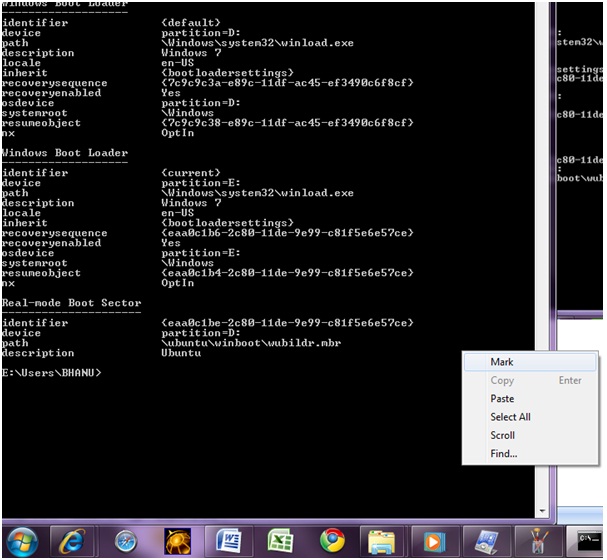
Bước 2: Tại cửa sổ gõ lệnh của Windows các bạn gõ lệnh "bcdedit" và ấn "Enter", danh sách boot menu sẽ xuất hiện.

Hướng dẫn cách chỉnh sửa Menu boot trong Windows 7

Tìm đúng mục bạn cần xóa bỏ, tên mục được mô tả ở phần description, chú ý đến chuỗi ký tự {6f....} ở dòng identifier của mục cần xóa bỏ.

Bước 3: Kích chuột phải vào bất cứ chỗ nào trống trên cửa sổ và chọn "Mark"

Hướng dẫn cách chỉnh sửa Menu boot trong Windows 7

Sau đó, dùng chuột trái quét khối chuỗi ký tự trong trường "identifier" của mục cần xóa, từ đầu đến cuối, bao gồm cả 2 dấu đóng mở ngoặc {.....}

Hướng dẫn cách chỉnh sửa Menu boot trong Windows 7

Nhấn Enter.

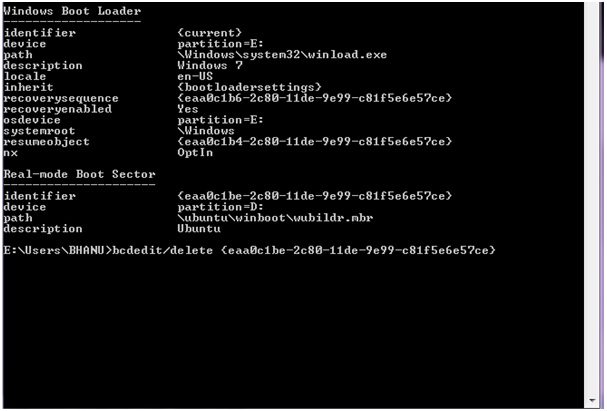
Bước 4: Tại dòng lệnh phía dưới, gõ "bcdedit /delete "(nhớ để dấu cách ở phía cuối)

Hướng dẫn cách chỉnh sửa Menu boot trong Windows 7

Tiếp theo bạn kích chuột phải vào bất cứ chỗ nào tại cửa sổ cmd, chọn Paste.

Hướng dẫn cách chỉnh sửa Menu boot trong Windows 7

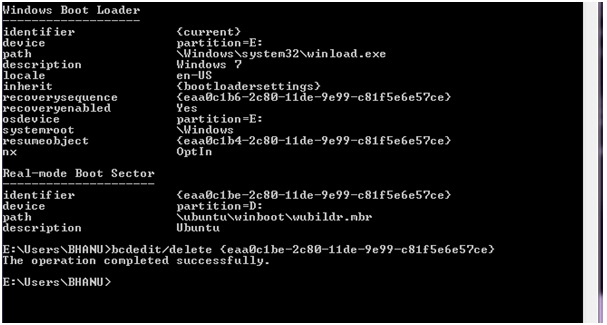
Nhấn Enter để hoàn thành câu lệnh, và thông tin boot đã chọn sẽ bị xóa khỏi danh sách.

Hướng dẫn cách chỉnh sửa Menu boot trong Windows 7

Gõ lệnh "bcdedit" thêm 1 lần nữa để kiểm tra boot menu.

Lần lượt xóa các mục boot khác khôn cần thiết trên máy tính của bạn nhớ trừa lại mục "Windows 7" nhé.

Sau đó khởi động lại để kiểm tra.
VnTim™ Chúc bạn thành công.

Cách đăng ký Hosting miễn phí Byethost Free

Hiện nay có rất nhiều dich vụ Hosting free cho bạn nựa chọn như: Host1Free 110mb.com, 1st-FreeHosting.com, 0fees.net, awardspace.com, freewebhosting360.com, plus.vn, 000webhost.com,…Sau một thời gian tìm hiểu và dùng thử, VN Tim™ đã rút ra được kết luận byethost xứng đáng là dịch vụ hosting miễn phí tốt nhất hiện nay với những đặc tính:

Dung lượng lưu trữ: 5632 MB
Giới hạn băng thông: 204800 MB
Số lượng MySQL Database: 50
Số lượng Packed Domain: 50
Số lượng Addon Domain: 50
Số lượng Subdomain: 50
Quản lý bằng VistaPanel - giao diện dễ sử dụng
Cấu hình mail server (MX Records) và các bản ghi CNAME
Hỗ trợ FTP trực tuyến
Không đặt bất kỳ quảng cáo nào trên trang web của bạn
Cộng đồng sử dụng rộng lớn, có rất nhiều đại lý (0fees.net, plus.vn… thực chất là đại lý của byethost.org)
Hoàn toàn miễn phí và những con số thống kê ở trên vẫn tiếp tục tăng.

Các bạn hãy làm theo các bước dưới đây để tạo cho mình 1 tài khoản Hosting Byethost Miễn phí:

1. Đăng nhập vào trang chủ của Byethost: http://byethost.com/
2. Click vào best free hosting để mở trang đăng kí

3. Điền thông tin của bạn vào khung đăng kí theo hướng dẫn sau rồi click "Register".

free hosting

4. Tiếp tục click "Click me to continue".

Free Hosting – Cách tạo tài khoản Hosting Miễn phí của Byethost!

5. Điền mã xác nhận và click "Register" để tiếp tục.

Free Hosting – Cách tạo tài khoản Hosting Miễn phí của Byethost!

6. Sau khi điền mã xác nhận thành công, 1 Email yêu cầu xác nhận đăng kí trên được gửi đến cho bạn, hãy click vào Link trong Email để hoàn tất đăng kí

Free Hosting – Cách tạo tài khoản Hosting Miễn phí của Byethost!

7. Điền mã xác nhận và click "Register" để tiếp tục.

Free Hosting – Cách tạo tài khoản Hosting Miễn phí của Byethost!

9. Sau khi điền mã xác nhận thành công, thông tin về tài khoản Hosting Byethost Miễn phí của bạn được hiện ra (Cùng lúc đó, 1 Email kèm thông tin về tài khoản của bạn cũng được gửi đến cho bạn)

Free Hosting – Cách tạo tài khoản Hosting Miễn phí của Byethost!

Hãy lưu giữ các thông tin trên vào 1 nơi an toàn để tránh các sự cố không đáng có xảy ra say này!

VnTim™ chúc các bạn dăng ký thành công!!

 
blogcongnghe © 2012 | Thiết kế bởi Tâm Nguyên