Login

Cùng nhau khám phá thế giới công nghệ thông tin

Go to Blogger edit html and find these sentences.Now replace these sentences with your own descriptions.

Sự kết hợp hoàn hảo

Go to Blogger edit html and find these sentences.Now replace these sentences with your own descriptions.

Enter để bước vào thế giới Công nghệ thông tin

Go to Blogger edit html and find these sentences.Now replace these sentences with your own descriptions.

Công nghệ thông tin có những biến đổi vượt bậc

Go to Blogger edit html and find these sentences.Now replace these sentences with your own descriptions.

Đột phá mang tính sáng tạo

Go to Blogger edit html and find these sentences.Now replace these sentences with your own descriptions.

Những thắng cảnh đẹp siêu thực nhất thế giới

VnTim™<> Vịnh Hạ Long của Việt Nam được xếp vào danh sách "Những nơi có vẻ đẹp siêu thực nhất thế giới", do tờ Telegraph bình chọn.
Những thắng cảnh siêu thực nhất thế giới
Hạ Long là một vịnh nhỏ thuộc phần bờ tây Vịnh Bắc Bộ. Với diện tích khoảng 1.553 km2, vịnh được tạo nên bởi 1.969 đảo, trong đó đa số là đảo đá vôi. Năm 1994, Ủy ban Di sản Thế giới công nhận vịnh Hạ Long là di sản thiên nhiên thế giới với giá trị ngoại hạng về mặt thẩm mỹ. Vào năm 2000, Hội đồng Di sản Thế giới công nhận vịnh Hạ Long là di sản thế giới lần thứ hai với giá trị về địa chất và địa mạo.
Những thắng cảnh siêu thực nhất thế giới
Thung lũng Hoang tàn tại Dominica từng là một khu rừng nhiệt đới. Năm 1880, một núi lửa phun trào biến nơi đây thành hoang mạc. Hệ động vật và thực vật trở nên nghèo nàn. Ngày nay chỉ còn thằn lằn, kiến, gián sống trong thung lũng bởi bùn nóng và núi lửa vẫn thường xuyên thiêu đốt nơi này.
Những thắng cảnh siêu thực nhất thế giới
Bị thiêu đốt bởi nhiệt từ mặt trời, hoang mạc Arizona tại Mỹ giống hệt một bức tranh điêu tàn với các gam đỏ gắt, cam, xanh, xám và hồng.
Những thắng cảnh siêu thực nhất thế giới
Công viên quốc gia Purnululu ở phía tây Australia hầu như không được thế giới biết đến dù bức ảnh đầu tiên về nó được công bố từ năm 1980. Trước kia công viên quốc gia này là nơi cư trú của thổ dân vào mùa mưa.
Những thắng cảnh siêu thực nhất thế giới
Rừng đá nằm ở vùng đất khô cằn Patagonia ở phía nam Argentina. Nó sở hữu rất nhiều gốc cây hóa thạch. 130 triệu năm trước, nơi đây là những cánh rừng bách tán khổng lồ, ẩm ướt. Tuy nhiên, trong quá trình hình thành dãy núi Andes, những miệng núi lửa khổng lồ đã đốt cháy Patagonia và những cánh rừng tại đây hóa đá.
Những thắng cảnh siêu thực nhất thế giới
Sa mạc Mặt trăng, còn gọi là Wadi Rum, ở phía nam Jordan có những thung lũng cát, đụn cát khổng lồ. Chúng được ngăn cách bởi những núi đá nguyên khối, những mái vòm tự nhiên, hẻm núi hẹp. Lúc bình minh, hoàng hôn hay khi màn đêm buông phủ với ngàn sao lấp lánh trên bầu trời, sa mạc mang một vẻ đẹp buồn. Mặc dù hoang vu, Wadi Rum là nơi sinh sống của nhiều bộ tộc người từ thời tiền sử. Họ để lại dấu ấn thông qua những bức vẽ trên đá và đền thờ.
Những thắng cảnh siêu thực nhất thế giới
Hồ Myvatn tại Iceland nằm gần một khu vực có nhiều núi lửa vẫn hoạt động. Với diện tích mặt nước khoảng 37 km2, nó được bao quanh bởi các miệng núi lửa, cột dung nham, hố bùn và nhiều đảo nhỏ xung quanh. Myvatn và các đầm lầy xung quanh nó có hệ thực vật vô cùng phong phú cùng vô số loài chim nước, đặc biệt là vịt.
Những thắng cảnh siêu thực nhất thế giới
Vùng Cappadocia nằm ở miền trung Thổ Nhĩ Kỳ. Nó từng là một trong những trục đường giao thông chính thời cổ đại. Người Do Thái xây những thành phố ngầm bên dưới vùng Cappadocia để trốn chạy sự truy đuổi của quân đội La Mã. Bên trên, thung lũng Cappadocia có vô số những cột đá hình chóp. Chúng hình thành do nham thạch núi lửa phun trào, hay bị bào mòn bởi mưa, gió, nước.
Những thắng cảnh siêu thực nhất thế giới
Bogoria là tên một hồ nước mặn rộng lớn nhưng rất nông (độ sâu khoảng 10 m) ở Kenya. Với chiều dài 34 km và chiều rộng 3,5 km, nó là một trong những thiên đường của chim hồng hạc. Do nằm trong vùng núi lửa, hồ Bogoria có rất nhiều mạch nước nóng phun lên từ đáy. Sự hiện diện của các loại muối và nước nóng khiến cho không có bất kỳ loại tảo nào có thể sống được ở đây.
VnTimTM Theo Nguồn VnExpress

Ảnh đẹp thiên nhiên đoạt giải quốc tế

VnTim™<> Danh sách những ảnh đoạt giải trong Cuộc thi ảnh quốc tế về bảo tồn thiên nhiên năm 2010 vừa được công bố và dưới đây là những tác phẩm đoạt giải nhất. 
National Geographic cho biết, Cuộc thi ảnh quốc tế về bảo tồn thiên nhiên được phát động nhằm nâng cao ý thức bảo vệ thiên nhiên và môi trường của người dân trên toàn thế giới. Những ảnh đoạt giải được trưng bày tại Bảo tàng Lịch sử Tự nhiên và Văn hóa Burke thuộc Đại học Washington, Mỹ từ nay tới ngày 6/9.
Ảnh đẹp thiên nhiên đoạt giải quốc tế
Một gia đình khỉ macaque tắm trong suối nước nóng thuộc vườn quốc gia Jigokudani Yaenkoen tại Nhật Bản. Tại đây những động vật linh trưởng được bảo vệ và chúng có thể vùng vẫy thoải mái trong suối nước nóng giống như người. Bức ảnh giành giải nhất trong nội dung "Thiên nhiên hoang dã". Ảnh: Oksana Perkins.
Ảnh đẹp thiên nhiên đoạt giải quốc tế
Hàng vạn con cò lớn châu Phi thuộc diện có nguy cơ tuyệt chủng sinh sống tại một bãi rác khổng lồ ở thành phố Guwahati, bang Assam, Ấn Độ. Nhưng hàng ngày chúng phải chờ những người nghèo bới các đống rác mới đổ rồi mới được kiếm ăn. Bức ảnh đoạt giải nhất nội dung "Quần thể những loài có nguy cơ tuyệt chủng". Ảnh: Sandesh Kadur.
Ảnh đẹp thiên nhiên đoạt giải quốc tế
Ánh sáng mặt trời xuyên qua những cây thông trong rừng quốc gia Baker-Snoqualmie, bang Washington, Mỹ. Hiệu ứng ánh sáng này chỉ diễn ra trong vài phút vào lúc sáng sớm. Bức ảnh đoạt giải nhất hạng mục "Nhiếp ảnh gia sinh viên". Ảnh: Ethan Welty.
Ảnh đẹp thiên nhiên đoạt giải quốc tế
Con hải cẩu ngồi trên một chân vịt tại một bến tàu bỏ hoang trên bờ vịnh Stromness thuộc Nam Cực. Trước kia bến này là nơi xuất phát của những tàu săn cá voi. Tác phẩm đoạt giải nhất hạn mục "Môi trường sống bị đe dọa". Ảnh: Susanne Weissenberger. 
Ảnh đẹp thiên nhiên đoạt giải quốc tế
Ánh sáng hoàng hôn chiếu lên bề mặt gồ ghề của Thung lũng chết tại Mỹ. Đây là nơi khô nhất, nóng nhất và thấp nhất trên trái đất. Nhiệt độ ở đây có thể lên tới 57 độ C, còn lượng mưa chỉ vào khoảng 5 cm mỗi năm. Tác phẩm đoạt giải nhất hạng mục "Phong cảnh". Ảnh: Trixi Huish.
Ảnh đẹp thiên nhiên đoạt giải quốc tế
Cơ thể trong suốt của một con sứa gần bãi biển San Carlos, thành phố Monterey, bang California, Mỹ. Tác phẩm đoạt giải nhất hạng mục "Dưới nước". Ảnh: Jim Patterson.
Ảnh đẹp thiên nhiên đoạt giải quốc tế
Sa mạc Namib ở phía tây nam châu Phi đã tồn tại được 55 triệu năm. Nó là một trong những sa mạc rộng và cổ xưa nhất trái đất. Tại đây có nhiều đụn cát có thể đạt chiều cao tới 300 m. Bất chấp điều kiện vô cùng khắc nghiệt, khoảng 3.500 loài thực vật vẫn sống ở đây, trong đó khoảng một nửa không tồn tại ở nơi nào khác. Những cơn gió mạnh như muốn bứt các khóm cỏ ra khỏi cát, nhưng chúng vẫn vật lộn với gió để tiếp tục sống. Tác phẩm đoạt giải nhất nội dung "Thực vật". Ảnh: Philippe Moës.
Ảnh đẹp thiên nhiên đoạt giải quốc tế
Một đàn cá cờ (Istiophorus albicans) săn lùng cá sardine cách đảo Isla Mujeres, bán đảo Yucatan của Mexico khoảng 16 km. Với tốc độ di chuyển tới 110 km/h, cá cờ là động vật di chuyển nhanh nhất trong đại dương. Chúng sử dụng tốc độ và chiếc mũi nhọn hoắt để săn những đàn cá nhỏ. Tác phẩm đoạt giải đặc biệt. Ảnh: Stuart Westmorland.
VnTimTM Theo Nguồn VnExpress

Hướng dẫn cài đặt Windows 7 bằng hình ảnh

VnTim™<>  A. Yêu cầu cần có để cài đặt
1. Đĩa cài đặt windows 7 được ghi từ Flie Iso windows 7 hoặc File Iso windows 7
2.Cấu hình hệ thống để cài đặt windows 7:

Cấu hình tối thiểu:
- Vi xử lý 1Ghz 32 bit hoặc 64 bit
- Ram 512GB
- HDD: trống 8GB
- Hỗ trợ DirectX 9 với card màn hình 128 M (để có thể cho phép chạy giao diện Aero)
- DVD-ROM
- Truy cập Internet (Để kích hoạt)

Cấu hình đề nghị:
- Vi xử lý Pentium IV 3Ghz 32 bit hoặc 64 bit
- Ram 1GB
- HDD: trống 16GB
- Hỗ trợ DirectX 9 với card màn hình 128 M (để có thể cho phép chạy giao diện Aero)
- DVD-ROM
- Truy cập Internet (Để kích hoạt)

B/ Các cách cài đặt windows 7
1. Cài đặt từ đĩa DVD windows 7. Bạn cần ghi đĩa từ File iso bằng các trình ghi đĩa thông dụng như nero(Burn Image) Power Iso(Burn Iso File to disk)... Miễn sao đĩa có thể boot được là được.

2. Cài đặt từ File Iso (Cài đặt trên nền OS cũ)
-Sử dụng phần mềm tảo ổ ảo như Power Iso,VituarDriver,hay Ultra Iso để mount File iso rồi làm tiếp theo phần C
-Giải nén File iso ra đĩa cứng(sử dụng winrar 3.7 trở nên). Sau khi giải nén bạn chạy trực tiếp File Setup để tiến hành cài đặt.

C/Quá trình cài đặt
1.Bắt đầu quá trình cài đặt
Bạn cho đĩa DVD windows 7 vào trong ổ đĩa DVD rồi khởi động lại máy rồi lựa chọn khởi động bằng Cd.
Một cửa sổ màu đen ngay lập tức xuất hiện khi đĩa DVD được đọc.


Hướng dẫn cài đặt Windows 7 bằng  hình ảnh


Kế tiếp, màn hình cài đặt Windows sẽ xuất hiện


Hướng dẫn cài đặt Windows 7 bằng  hình ảnh


2.Giao diện của chương trình cài đặt
Giống như Windows Vista và Windows Server 2008, và không giống như các phiên bản trước của Windows, Windows 7 không có đoạn thông báo bằng chữ của tiến trình cài đặt, và nó sẽ khởi động trực tiếp vào chế độ đồ họa (GUI).
Sau một lát bạn sẽ thấy màn hình sau hiện ra:


Hướng dẫn cài đặt Windows 7 bằng  hình ảnh


Nhấn Next nếu bạn không muốn thay đổi thiết đặt về vị trí và khu vực cho quá trình cài đặt
Nhấn nút Install.


Hướng dẫn cài đặt Windows 7 bằng  hình ảnh


Sau đó, chấp nhận những điều khoản đăng kí


Hướng dẫn cài đặt Windows 7 bằng  hình ảnh


Sau đó, nếu bạn không nâng cấp bản Windows đang tồn tại, nhấn nút Custom (Advanced)
Chú ý trong trường hợp này, nút Upgrade bị vô hiệu hóa bởi vì bản cài đặt này làm trên một máy tính mới mà không có bất kì hệ điều hành nào trước đó.


Hướng dẫn cài đặt Windows 7 bằng  hình ảnh


Tiếp theo sẽ chọn phân vùng cài đặt. Khi máy tính này có một ổ đĩa chưa được format trước đó, bạn sẽ chỉ có một lựa chọn là tạo một phân vùng mới trên nó.


Hướng dẫn cài đặt Windows 7 bằng  hình ảnh


Nếu bạn không muốn chỉ rõ một phân vùng để cài đặt Windows, hoặc tạo những phân vùng trên đĩa cứng của bạn, nhấn Next để bắt đầu quá trình cài đặt. Nếu bạn đã có một phân vùng khác với đủ dung lượng trống cần thiết và muốn cài đặt Windows 7 Beta lên phân vùng đó để tạo một cấu hình multiboot, chọn phân vùng mà bạn muốn dùng, và sau đó nhấn Next để bắt đầu quá trình cài đặt. (Đảm bảo rằng cài đặt bản Beta trên một phân vùng khác với phân vùng của bản Windows hiện tại đã được cài đặt). Nếu bạn muốn tạo, mở rộng, xóa, hoặc format một phân vùng, nhấn Drive options (advanced), nhấn tùy chọn mà bạn muốn, và sau đó làm theo hướng dẫn. Nhấn Next để bắt đầu cài đặt.


Hướng dẫn cài đặt Windows 7 bằng  hình ảnh


Hướng dẫn cài đặt Windows 7 bằng  hình ảnh


Hướng dẫn cài đặt Windows 7 bằng  hình ảnh


Khi không cần xem thêm bất cứ phần việc nào hãy nhấn nút Next. Tiến trình cài đặt sẽ tạo một phân vùng trên không gian đĩa sẵn có, và format nó.
Tiến trình cài đặt bây giờ bắt đầu copy file từ đĩa DVD đến ổ cứng


Hướng dẫn cài đặt Windows 7 bằng  hình ảnh


Việc này đỏi hòi một ít thời gian, nhưng sau đó, tiến trình cài đặt sẽ cài đặt bản cập nhật cho hệ điều hành.


Hướng dẫn cài đặt Windows 7 bằng  hình ảnh

Máy tính sẽ tự động khởi động lại
Bây giờ không còn mất nhiều thời gian chờ đợi nữa. Điều đó phụ thuộc vào phần cứng máy tính của bạn.


Hướng dẫn cài đặt Windows 7 bằng  hình ảnh


Sau khi chờ đợi, hệ thống sẽ khởi động lại một lần nữa


Hướng dẫn cài đặt Windows 7 bằng  hình ảnh


Kế đó, màn hình cài đặt Windows xuất hiện. Hãy nhập vào một username và tên của máy tính. Mặc định, tên của máy tính là username-PC, ở đây username là username mà bạn đã điền vào.
Chú ý: user bạn tạo là user duy nhất có trên hệ thống. Giống như Vista, tài khoản Administrator bị disable.


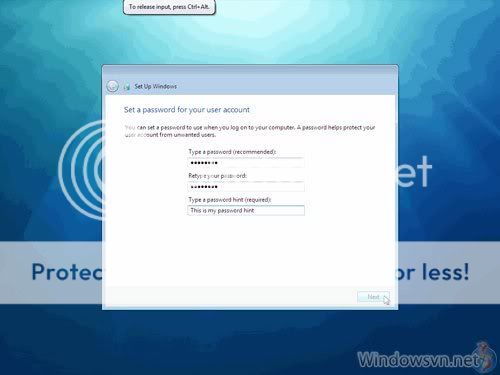
Hướng dẫn cài đặt Windows 7 bằng  hình ảnh


Điền vào password cho user đó, và xác nhận nó. Nếu bạn muốn, điền vào một password hint. Nhấn Next. Mặc dù trình cài đặt sẽ để cho bạn tiếp tục mà không cần điền vào password, nhưng chú ý rằng rất đáng để điền vào password ở đây, và lựa chọn tốt nhất là chọn một password phức tạp có ít nhất 7 kí tự hoặc hơn (ví dụ như p@ssw0rd hoặc Mypa$$w0rd). Hãy chắc rằng bạn nhớ nó.


Hướng dẫn cài đặt Windows 7 bằng  hình ảnh


Gõ vào product key.


Hướng dẫn cài đặt Windows 7 bằng  hình ảnh


Nếu bạn không có product key bạn vẫn có thể nhấn Next, và tiếp tục cài đặt. Bạn sẽ được yêu cầu nhập vào product key sau khi Windows đã được cài đặt.

Chọn kiểu bảo vệ nào mà máy tính của bạn cần. Thiết đặt được đề nghị là tốt nhất cho những ai không có kế hoạch che giấu máy tính của họ phía sau tường lửa (và mặc dù trong một số trường hợp, thiết đặt này là lựa chọn tốt nhất). Nếu bạn có kế hoạch cài đặt một phần tường lửa của hãng thứ 3 bạn có thể chọn lựa sau. Chú ý rằng thiết đặt này sẽ tác động đến máy tính sử dụng tính năng Microsoft Windows Update (Automatic Updates) như thế nào.


Hướng dẫn cài đặt Windows 7 bằng  hình ảnh


Sau đó đến cửa sổ thiết đặt Time Zone. Chọn vùng của bạn và nhấn Next


Hướng dẫn cài đặt Windows 7 bằng  hình ảnh


Chọn kiểu mạng của bạn. Thiết đặt này có thể thay đổi sau, nhưng chú ý lựa chọn một profile sẽ tác động đến Windows Firewall và thiết đặt chia sẻ.


Hướng dẫn cài đặt Windows 7 bằng  hình ảnh


Windows sẽ kết thúc thiết đặt và desktop của bạn sẽ xuất hiện.


Hướng dẫn cài đặt Windows 7 bằng  hình ảnh


Chú ý rằng nếu máy tính có kết nối Internet trong khi cài đặt, nó sẽ tự động download và thúc giục bạn cài đặt bất cứ bản hotfix bị lỗi nào hoặc cập nhật bản mới nhất về.


Hướng dẫn cài đặt Windows 7 bằng  hình ảnh


Ok! Xong phần cài đặt từ DVD

Khi các bạn cài đặt theo phương thức 2 và 3 thì bạn chỉ cần chạy File Setup.exe trong thư mục giải nén hoặc trong ổ đĩa ảo rồi tiếp tục làm theo từ hình sau:


Hướng dẫn cài đặt Windows 7 bằng  hình ảnh


Chúc thành công
VnTimTM Theo Nguồn windowsvn.net

 
blogcongnghe © 2012 | Thiết kế bởi Tâm Nguyên